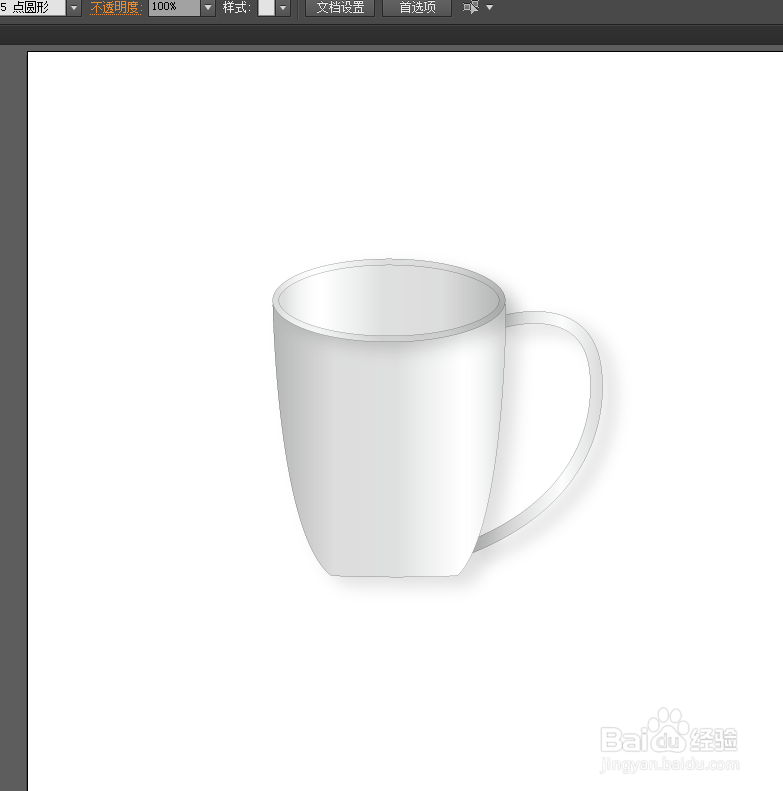
Ai绘制杯子的图标

 时间:2026-04-29 01:33:06

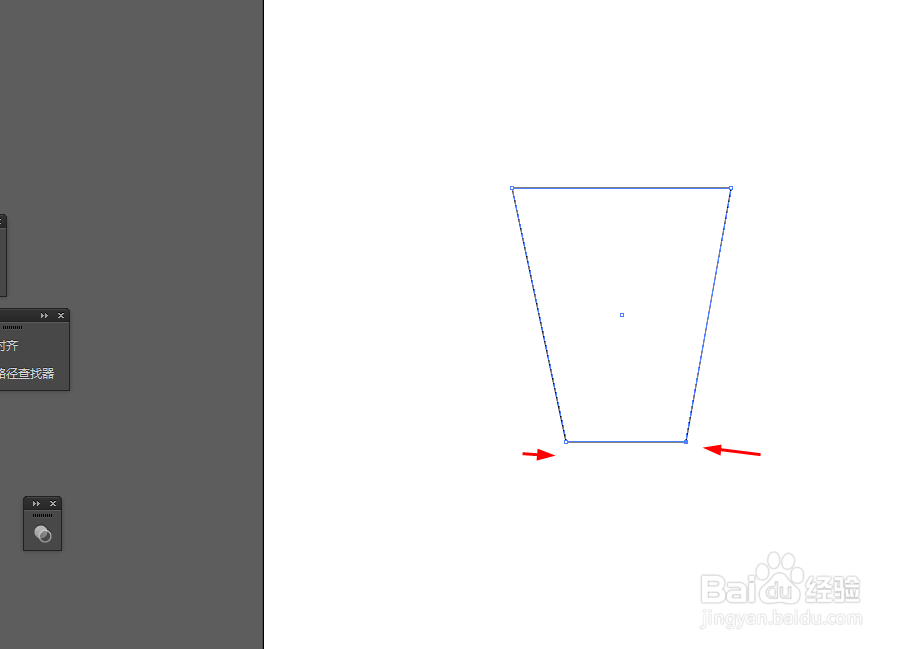
1、在Ai软件中,新建一个800*800的文档,选择矩形工具,画一个矩形的图形,如图所示
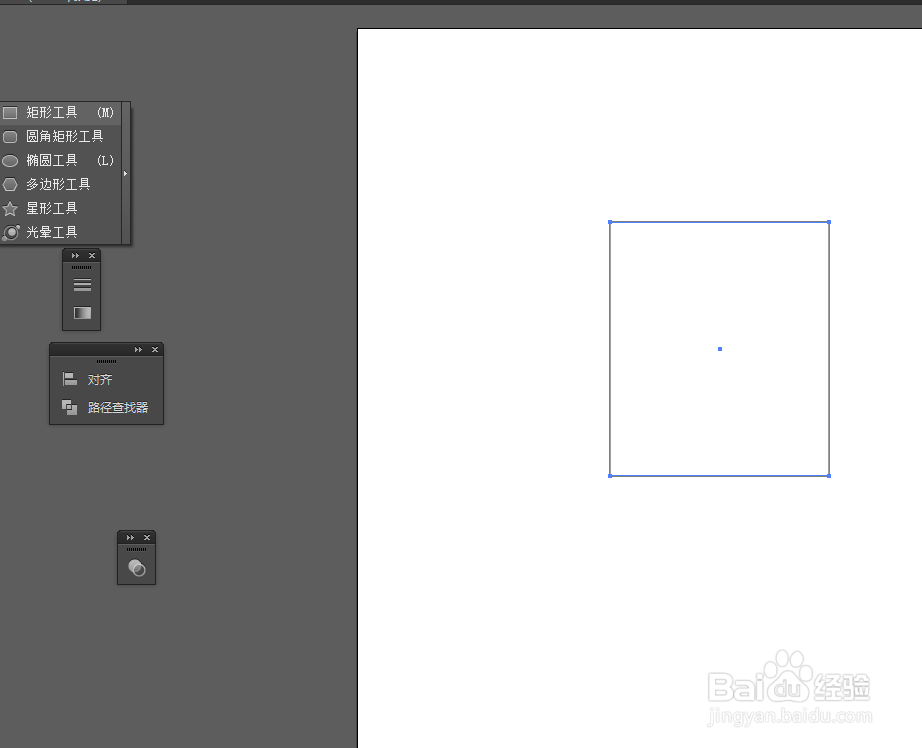
Ai绘制杯子的图标

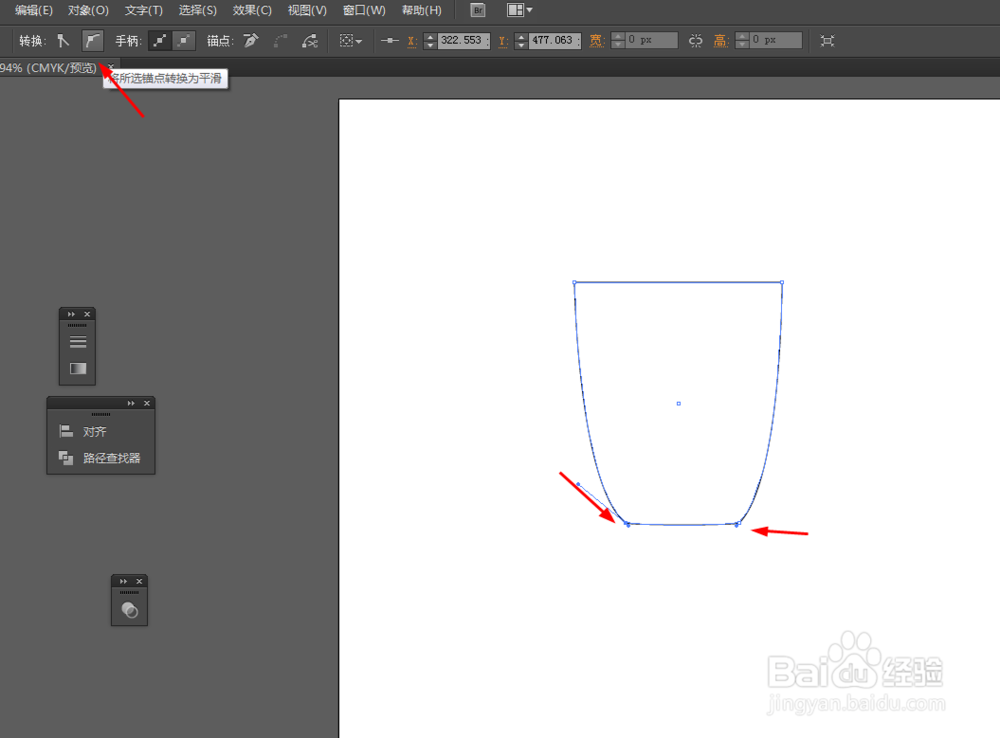
2、然后选择直接工具,把底下的锚点向内靠拢,再把锚点改为平滑,如图所示

Ai绘制杯子的图标

Ai绘制杯子的图标

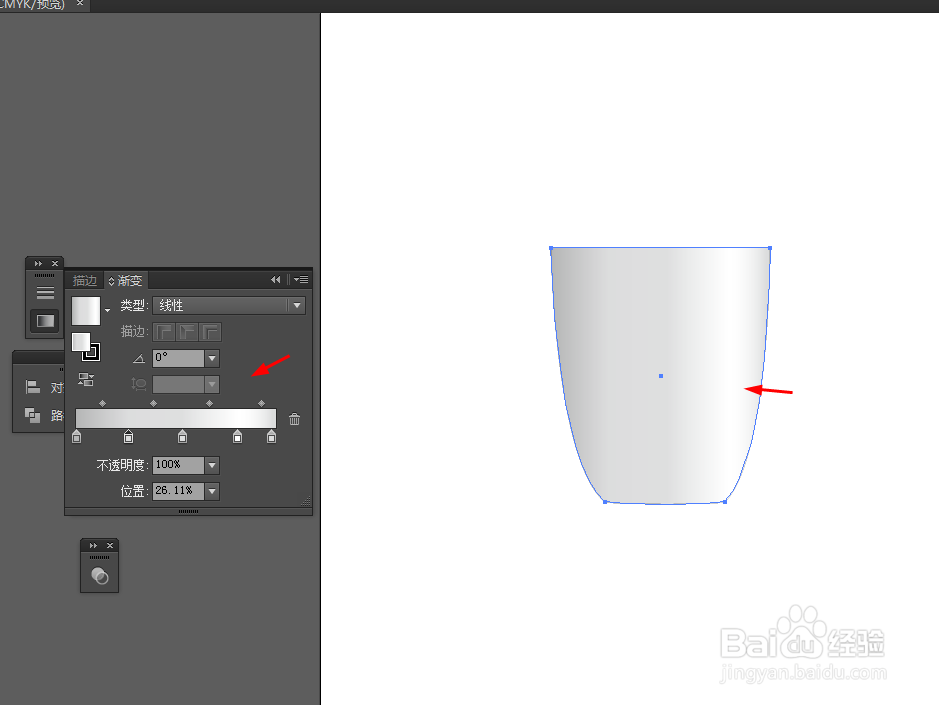
3、选中矩形图形,添加渐变颜色,如图所示

Ai绘制杯子的图标

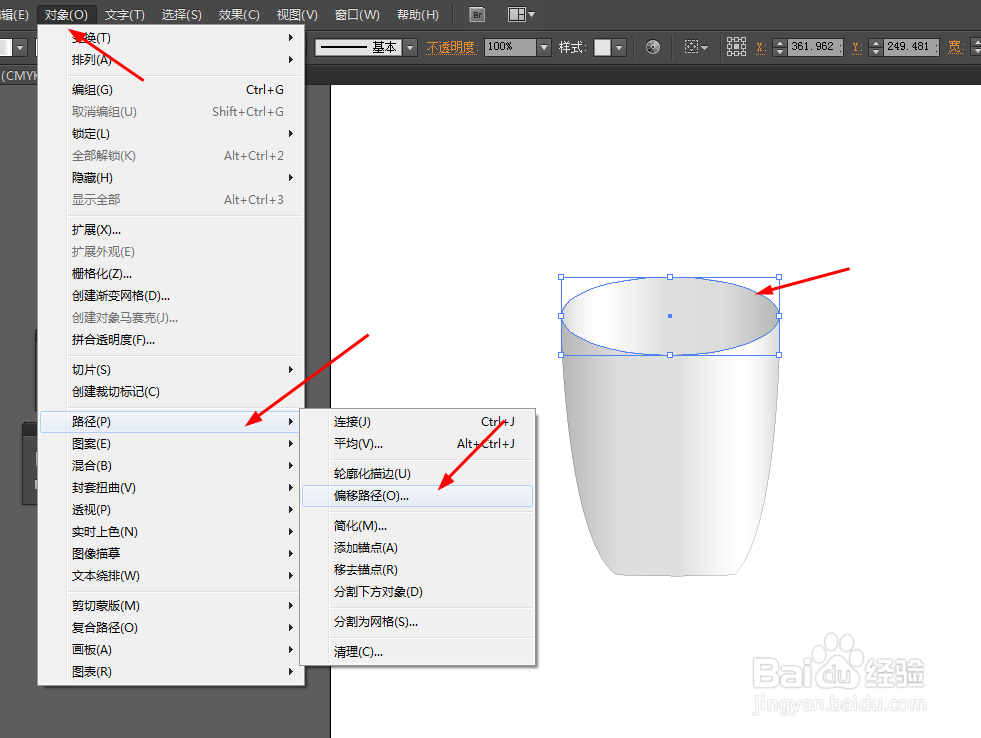
4、接着选择椭圆工具,在矩形工具上面画一个椭圆的图形,并添加渐变颜色,如图所示
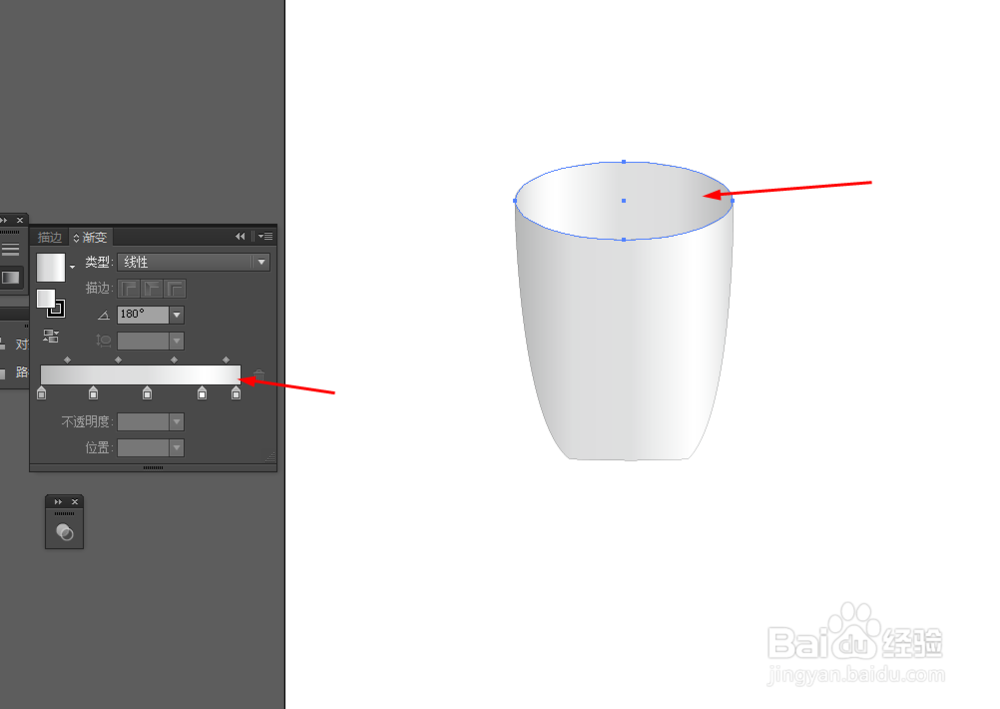
Ai绘制杯子的图标

5、接下来选中椭圆图形到对象—路径—偏移路径,如图所示

Ai绘制杯子的图标

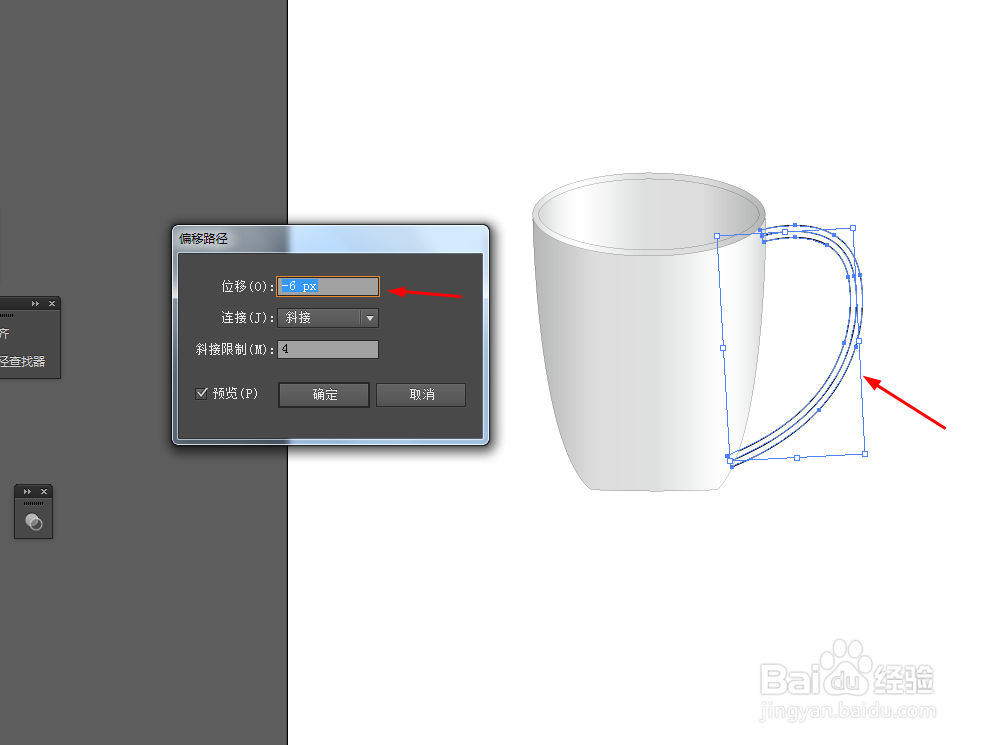
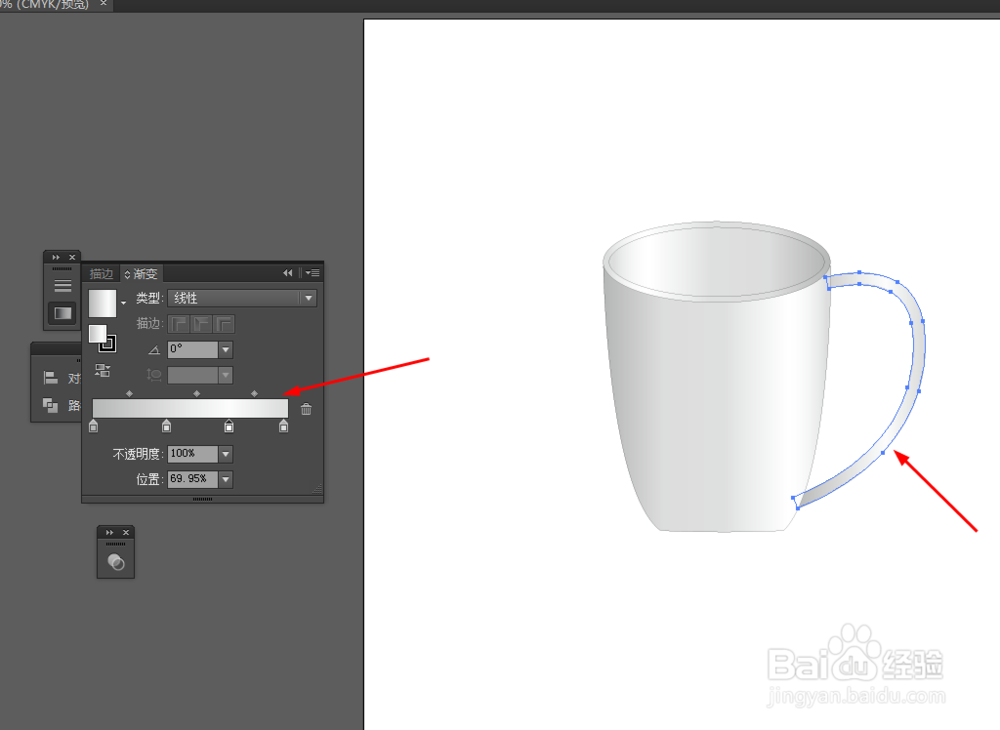
6、选择钢笔工具,在杯子的旁边勾出一条路径,选中这条路径到对象—路径—偏移路径,并添加渐变颜色,如图所示
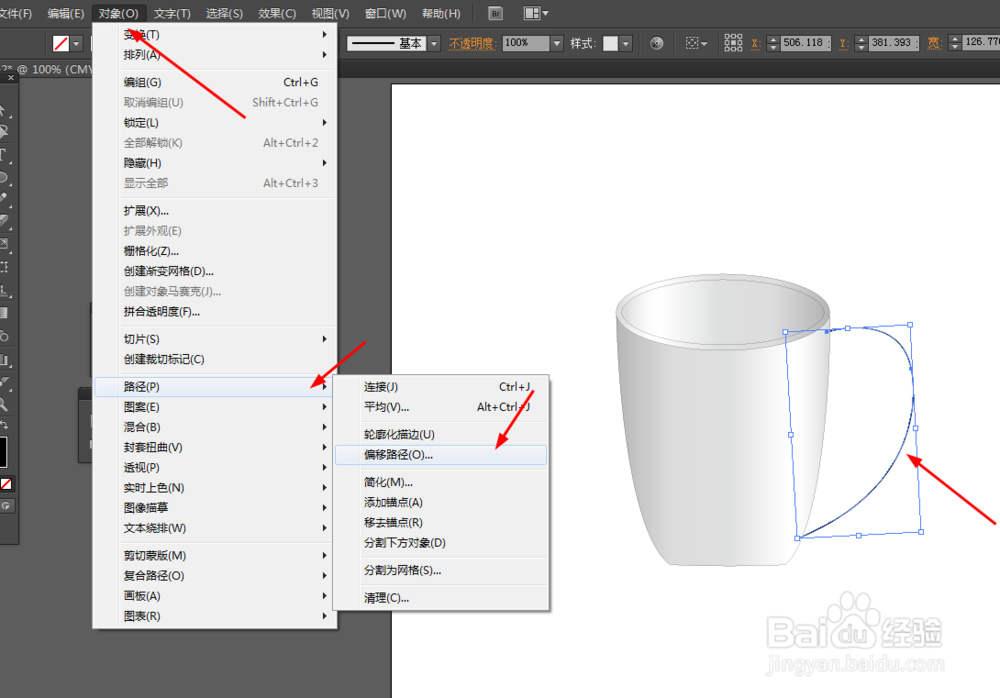
Ai绘制杯子的图标

Ai绘制杯子的图标

Ai绘制杯子的图标

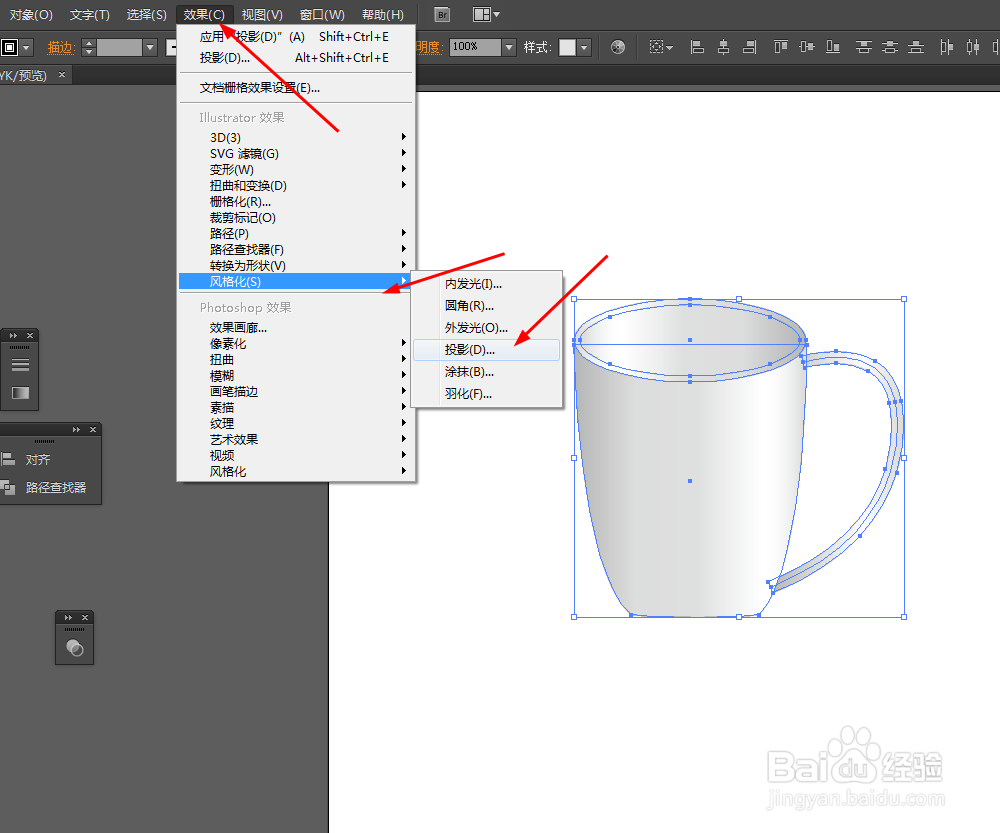
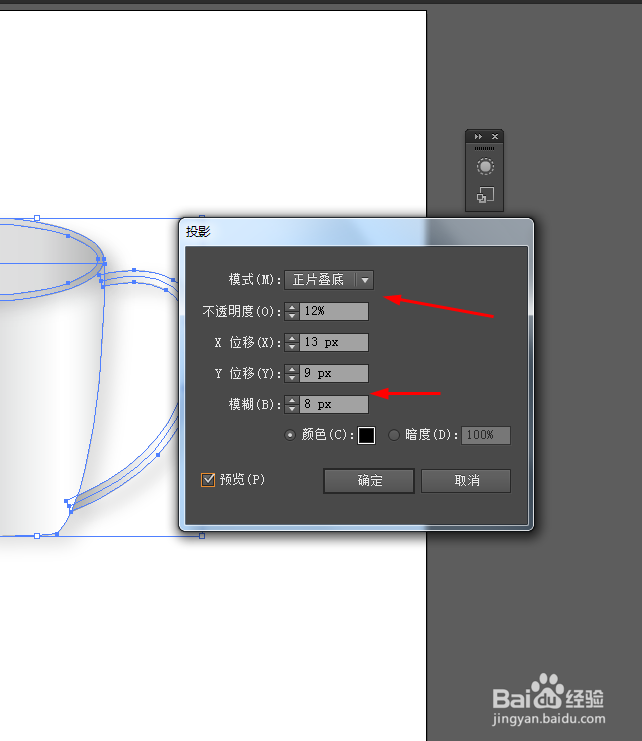
7、最后选中杯子到效果—风格化—投影,如图所示

Ai绘制杯子的图标

Ai绘制杯子的图标

8、效果如下图所示

Ai绘制杯子的图标

  • AI如何做出五彩缤纷文字效果
  • 如何用ai做色相环方法1
  • ps如何制作滴溅效果
  • illustrator如何创建复合形状
  • Illustrator怎样使用画笔工具编辑路径
  • 热门搜索
    汉字真有趣手抄报 二年级数学手抄报 手抄报版面设计图大全 争做新时代好少年手抄报 保护环境手抄报 关于清明的手抄报 关于六一儿童节的手抄报 端午节手抄报内容 防震减灾手抄报内容 端午节手抄报简单漂亮