1、选择所需要的单元格区域,单击鼠标右键,在弹出的快键菜单中选择“设置单元格格式”

2、在弹出的“设置单元格格式”的对话框中,切换到“边框”的选项卡,选择线条类型,颜色,边框类型。

3、设置完成后,单击“确定“,关闭对话框,返回Excel表格中可以看到效果。
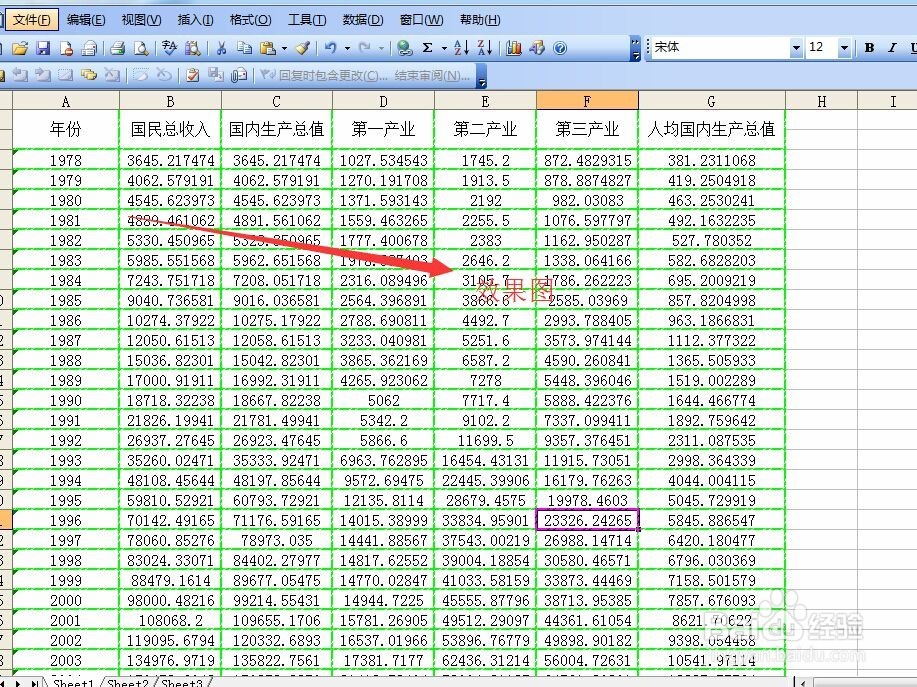
4、如果觉得边框不够好看,我们可以为Excel表格设置美美的背景哦。具体操作步骤如下:
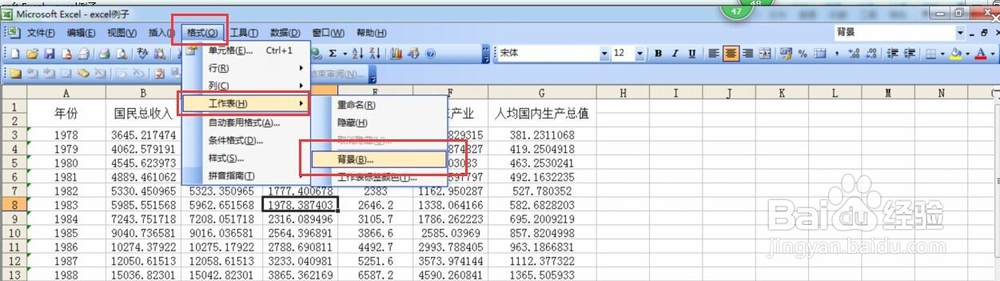
单击上方功能区上的“格式”按钮,在展开的选项卡中选择“工作表”,再在“工作表”的选项卡中选择“背景”。
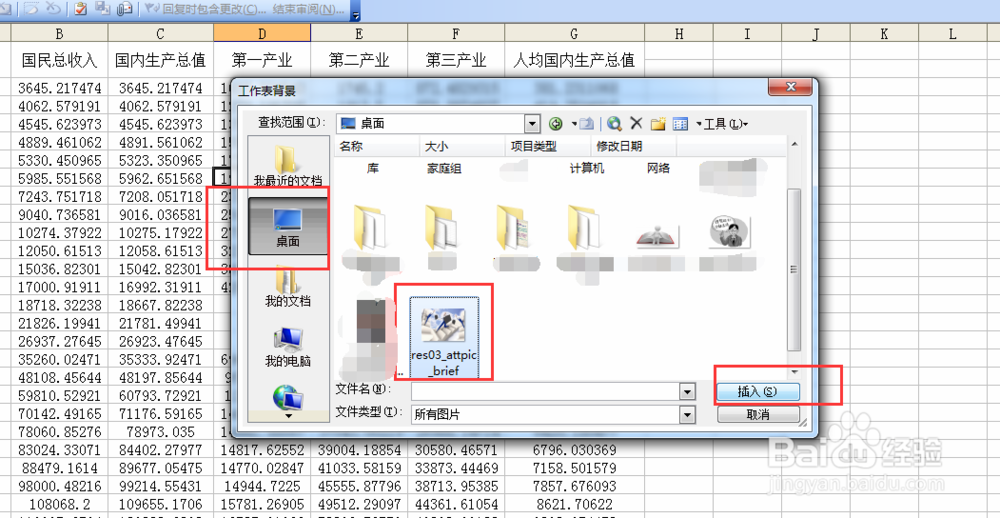
5、打开“工作表背景”的对话框,从文件夹中选择合适图片,小编是直接在桌面选择一张做示范,选中该图片,单击“插入”即可。
6、范围到Excel的主页面,我们就可以看到效果图了。

7、如果觉得背景图好看,也可以点击上方功能区的“格式”,下拉菜单,选择“工作表,在展开的“工作表”选项卡中,点击“删除背景”就OK啦。

