excel如何利用工具箱实现末尾批量插入文本

 时间:2026-04-22 16:23:25

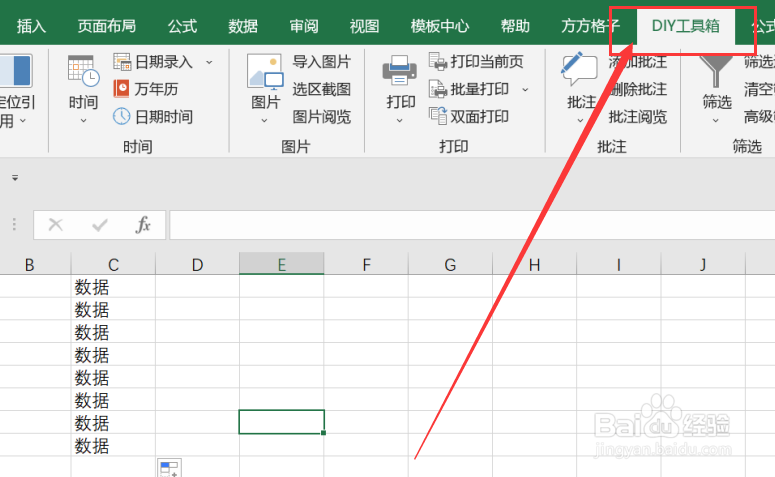
1、我们经常会遇到我们需要将表格内的单元格来实现末尾批量插入文本,首先我们应该先打开excel软件,点击软件内的“DIY工具箱”选项卡。
excel如何利用工具箱实现末尾批量插入文本

2、点击DIY工具箱选项卡后,我们要根据要进行的操作来选择要处理的数据区域,这里我们选中的是C1:C8。

excel如何利用工具箱实现末尾批量插入文本

3、选中要进行处理的数据区域后,我们要点击我的收纳箱模块中的“个人常用”选项卡。

excel如何利用工具箱实现末尾批量插入文本

4、点击个人常用选项卡后,要再点击下拉菜单中的“批量在末尾追加文本”选项卡

excel如何利用工具箱实现末尾批量插入文本

5、点击批量在末尾追加文本选项卡后,就会出现一个对话框,我们要根据对话框内容来选择要追加的文本内容为“区域”。

excel如何利用工具箱实现末尾批量插入文本

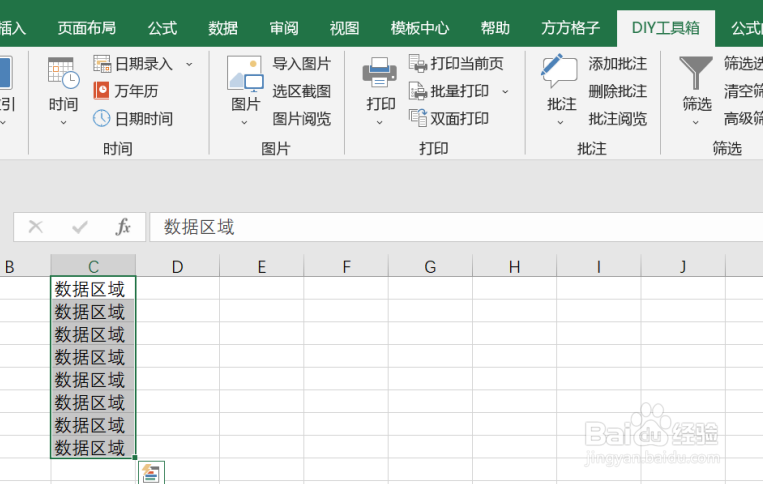
6、如图所示,点击确定后,就可以获得我们所需要的结果了。

excel如何利用工具箱实现末尾批量插入文本

  • Excel怎样为单元格数据批量添加文字
  • 如何在Excel中快速批量在末尾追加文本
  • Excel怎样统一为单元格添加文字
  • excel中怎么批量在文字前后增加文字
  • Excel如何实现批量在末尾追加文本
  • 热门搜索
    国学手抄报 禁止吸烟手抄报 感恩节手抄报内容 创建卫生城市手抄报 国庆节手抄报简单又漂亮 世界环境日手抄报 科技手抄报图片 建国手抄报文字内容 手抄报边框图片大全 抗战手抄报