1、首先打开PS
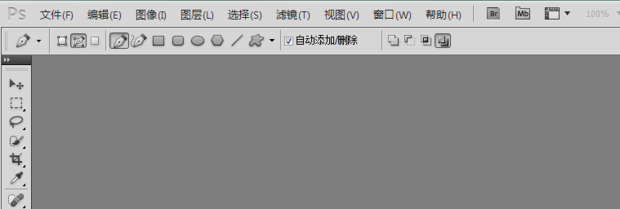
2、点击左侧钢笔工具

3、在画布上点击一下,此为曲线的起点

4、在画布上另外为曲线的终点,注意,这一下点击不要松开一处点击一下,

5、拖动鼠标就能画出曲线了,画好曲线才能松开鼠标左键
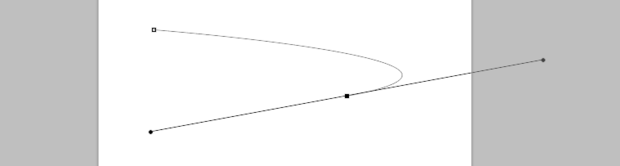
6、曲线画好后要去掉直线,点击右边的路径
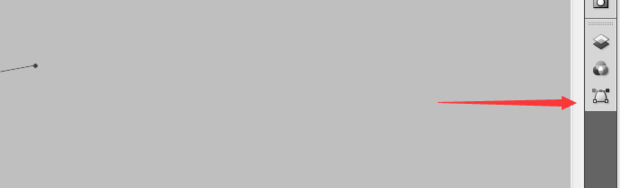
7、双击工作路径

8、点击确定

9、这样曲线就画好了

时间:2026-05-03 18:38:30
1、首先打开PS
2、点击左侧钢笔工具
3、在画布上点击一下,此为曲线的起点
4、在画布上另外为曲线的终点,注意,这一下点击不要松开一处点击一下,
5、拖动鼠标就能画出曲线了,画好曲线才能松开鼠标左键
6、曲线画好后要去掉直线,点击右边的路径
7、双击工作路径
8、点击确定
9、这样曲线就画好了
