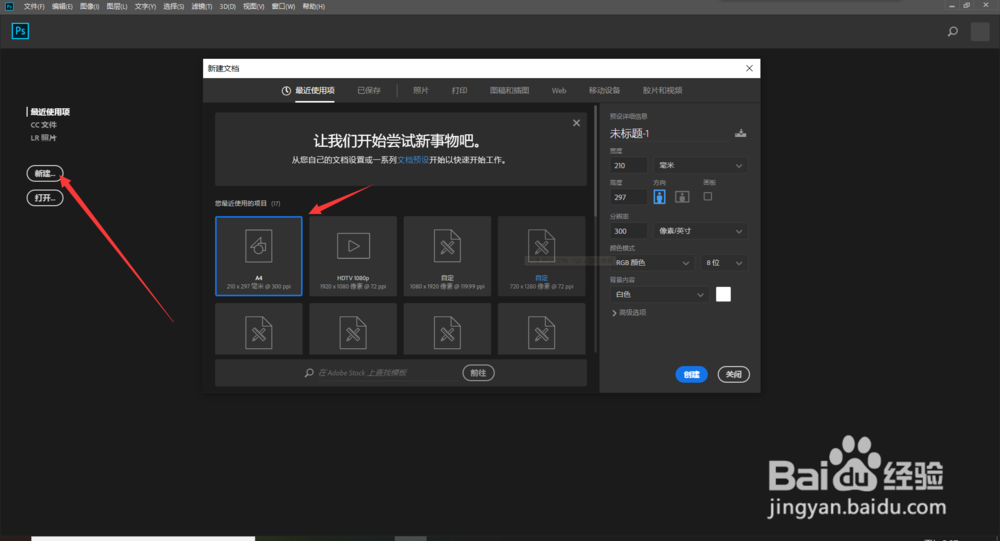
1、既然我们要使用ps去画随意的曲线,首先我们当然要打开Photoshop cc 2018这个软件,打开进入主页。

2、打开之后,我们在顶部菜单栏中找到文件选择新建,也可在主页面中间直接点击新建,点击之后新建一个画布,给我们画曲线,大小可以根据需要设置。
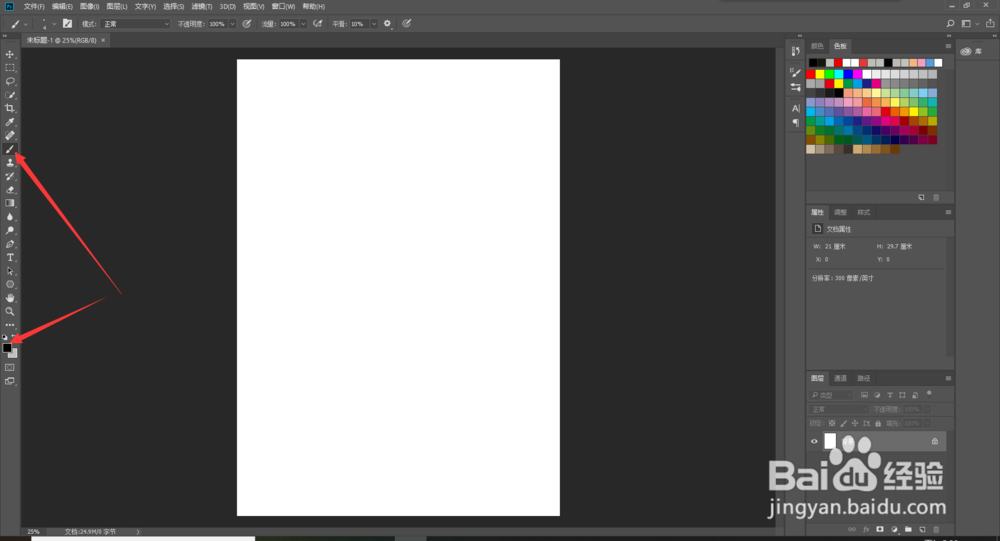
3、然后我们在左侧工具栏中找到画笔工具,点击画笔工具即可使用,再在底部将前景色调为黑色,也就是画笔的颜色,也可以调为自己需要的其他颜色。
4、现在就可以使用鼠标在创建好的画布上绘制我们想要的曲线,形状随自己选择,鼠标左键按住拖动即可。

5、或者在左侧菜单栏中找到自由钢笔工具,使用钢笔工具在画布中绘制随意的曲线,这个曲线可以是路径也可以是形状,根据需要再调整。

1、首先打开Photoshop cc 2018,新建一个画布
使用画笔工具绘制一个图形,并设置颜色为黑色
鼠标左键在画布中拖动绘制曲线
还可以使用自由钢笔工具绘制曲线路径
