1、点击手机上的巧影软件,启动该应用软件,点击加号,选择空项目,新建一个空项目。
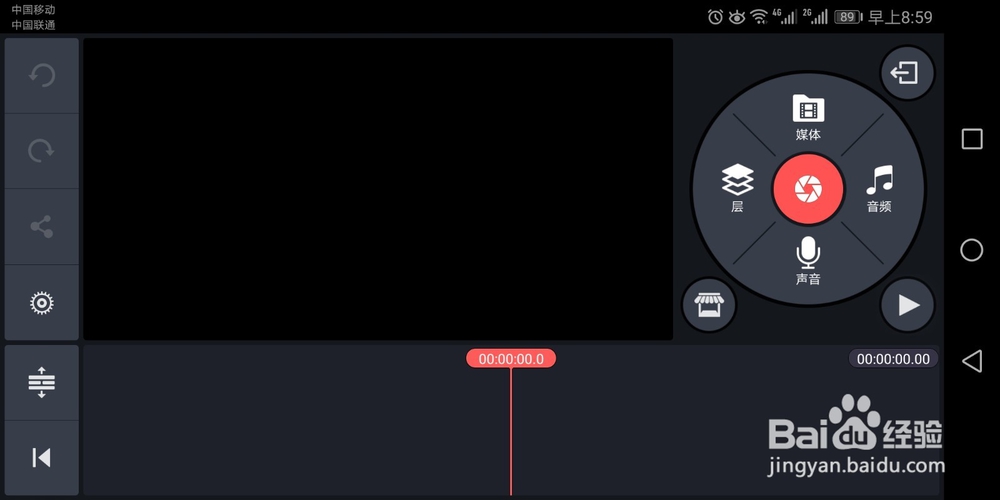
2、执行媒体命令,选择导入背景图片,这里为我们选择一张白色的背景。
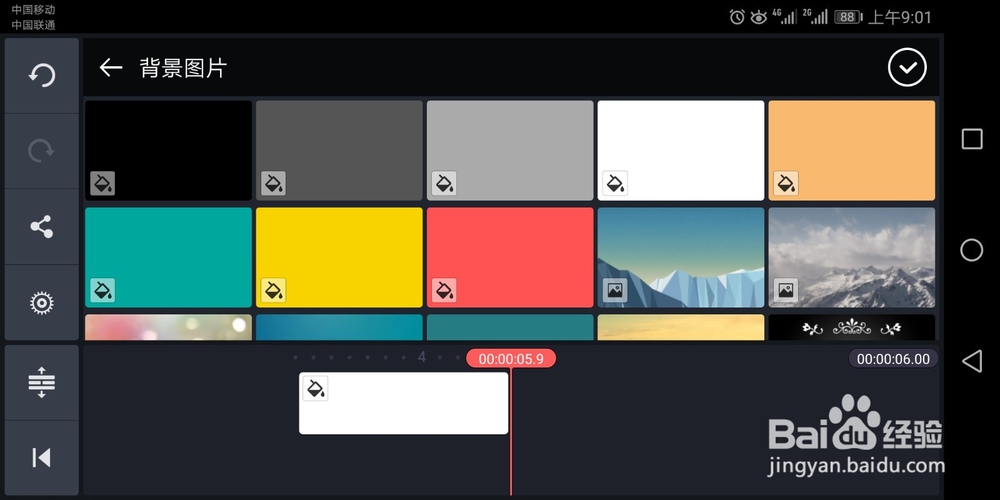
3、执行层-文字命令,输入文字内容,点击确认后,选择文字设置字体颜色为黄色。
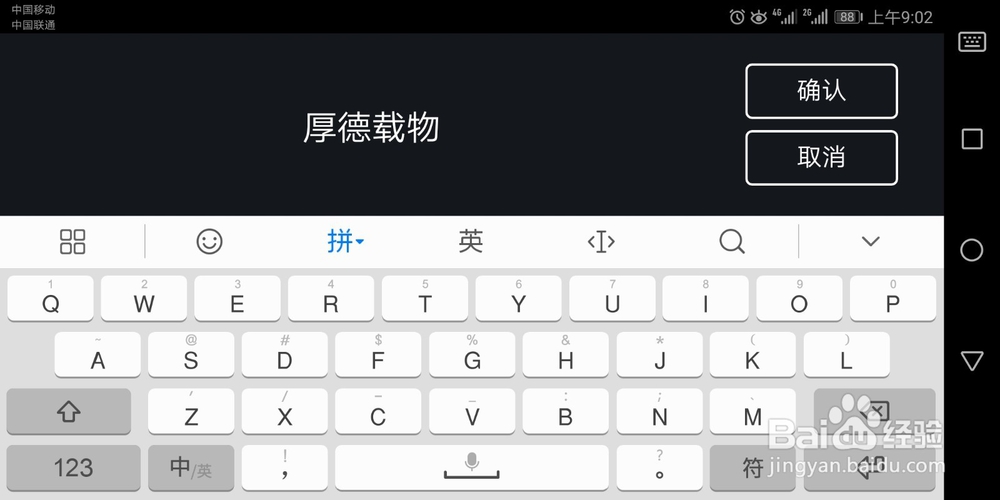
4、调整文字的大小和位置,设置淡入动画为汇集,时间为3秒,点击确认。
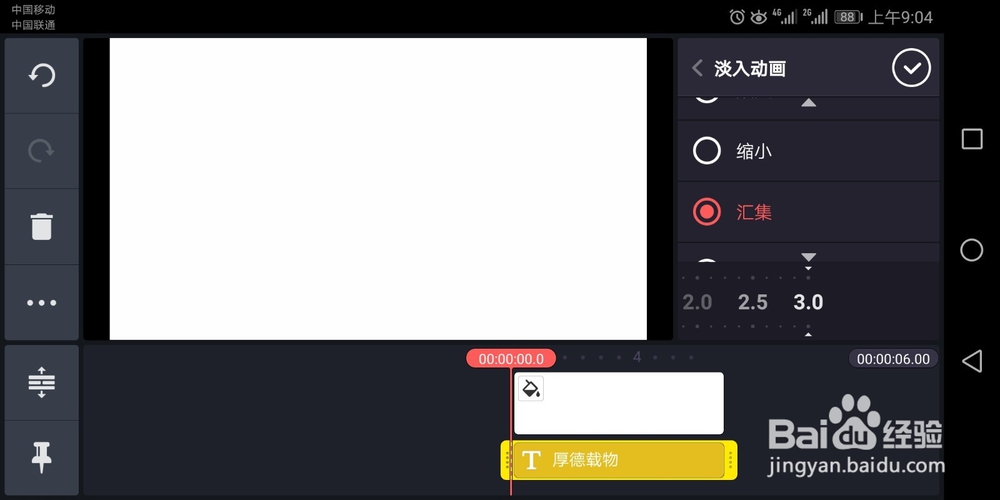
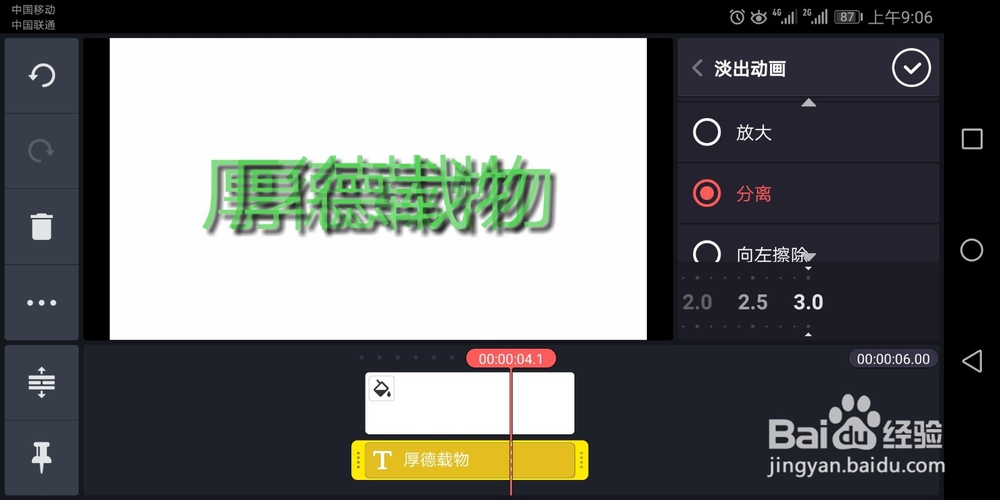
5、接着设置呈现方式为慢闪,设置淡出动画为分离,设置时间为3秒。
6、执行分享命令接着从下一界面中选择保存至图库,选择hd格式,进入分享与保存界面,将文件保存。

时间:2026-05-08 06:08:09
1、点击手机上的巧影软件,启动该应用软件,点击加号,选择空项目,新建一个空项目。
2、执行媒体命令,选择导入背景图片,这里为我们选择一张白色的背景。
3、执行层-文字命令,输入文字内容,点击确认后,选择文字设置字体颜色为黄色。
4、调整文字的大小和位置,设置淡入动画为汇集,时间为3秒,点击确认。
5、接着设置呈现方式为慢闪,设置淡出动画为分离,设置时间为3秒。
6、执行分享命令接着从下一界面中选择保存至图库,选择hd格式,进入分享与保存界面,将文件保存。
