ai软件的索套工具怎么同时选中多个形状进行变形

 时间:2026-02-13 07:58:35

1、打开软件之后,新建面板,然后选择星形工具,如图。

ai软件的索套工具怎么同时选中多个形状进行变形

2、在面板总拖出一个星形,然后使用选择工具,按住alt键,复制出来多个星形形状,戴宿腊如图。

ai软件的索套工具怎么同时选中多个形状进行变形

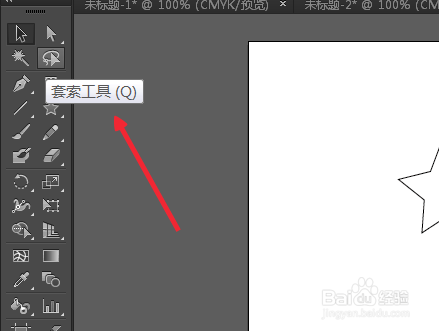
3、然后我们按Q键,选择索套工具,如图。

ai软件的索套工具怎么同时选中多个形状进行变形

4、按照如图的轨迹画上一条线。

ai软件的索套工具怎么同时选中多个形状进行变形

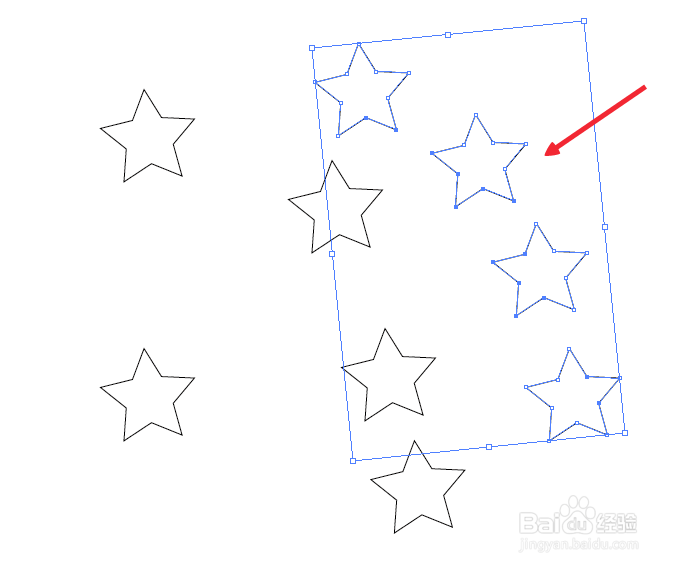
5、松开鼠标,发现在划线上的星星都被选中了,这个别的工具时做不到的,如图。
ai软件的索套工具怎么同时选中多个形状进行变形

6、这时候我们按键盘上的A,切换到直接选择工具,开始按键盘上囊董的上下左右键,我们发现四个星星的形状同时在变化,是不是侵处很有意思。

ai软件的索套工具怎么同时选中多个形状进行变形

7、然后我们切换到选择工具,点击两次delete键,四个被选中的星星就全部被删除掉了,如图。

ai软件的索套工具怎么同时选中多个形状进行变形

  • AI里面怎么绘制钝角三角形
  • Illustrator怎么制作上平下凹的拱形字?
  • AI径向渐变缩放效果不精确怎么办?
  • AI如何给文字添加发光效果
  • AI中如何对颜色组进行编辑
  • 热门搜索
    优秀手抄报 读书节手抄报内容 清明节手抄报大全 我爱家乡手抄报 厉行节约手抄报 38妇女节手抄报 民族大团结手抄报 关于安全教育的手抄报 端午节手抄报简单好画 英语手抄报大全