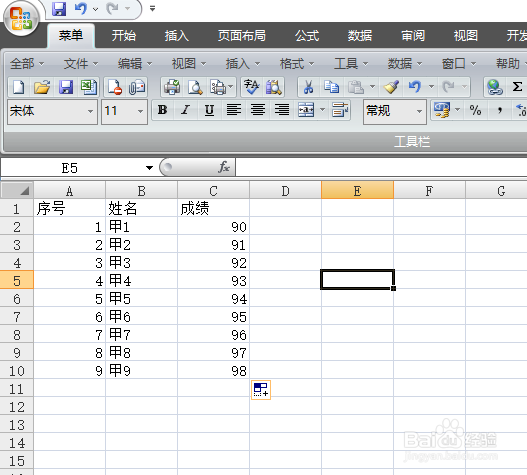
1、在Excel中,有一列数据,我们想要把它转化为图表的格式,显得更直观一些。比如下图:
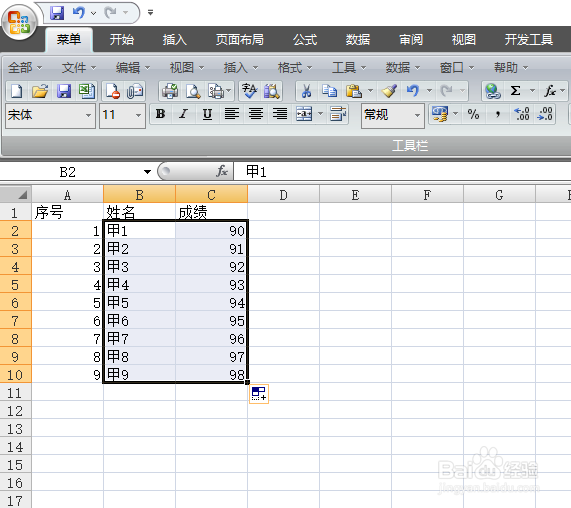
2、先框选姓名和成绩栏
3、然后在工具栏上选择"插入"选项,在下拉表中,可以看到“图表”

4、里面有很多图表的类型,这里我们选择折线图
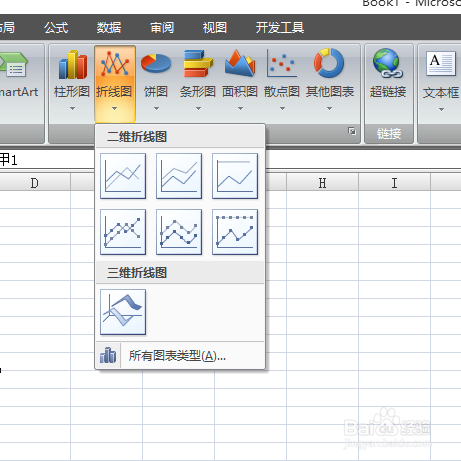
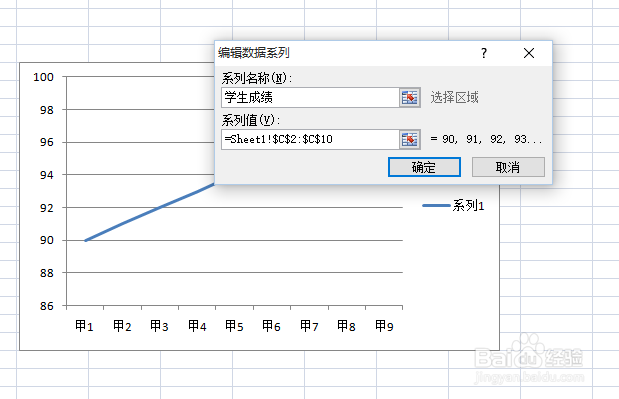
5、折线图也有很多种,根据自己的需要选择。然后在Excel中就出现了这样的一个图表。
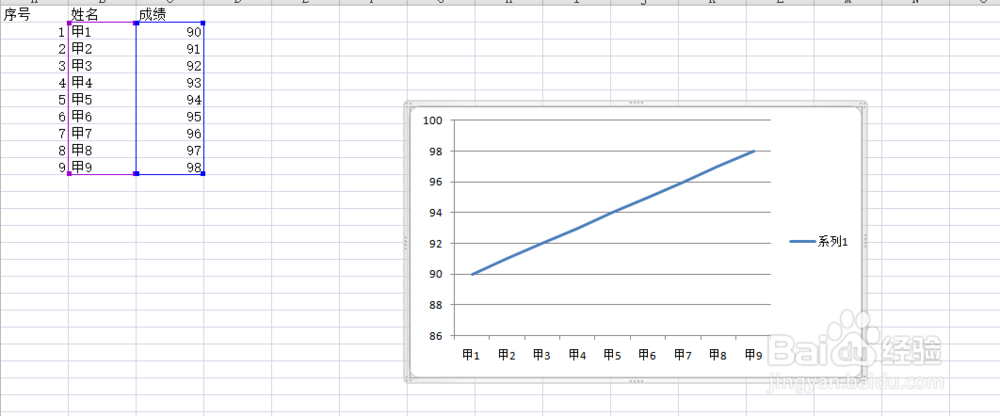
6、我们还可以继续改变这个图表的题目。


时间:2026-05-03 19:20:34
1、在Excel中,有一列数据,我们想要把它转化为图表的格式,显得更直观一些。比如下图:
2、先框选姓名和成绩栏
3、然后在工具栏上选择"插入"选项,在下拉表中,可以看到“图表”
4、里面有很多图表的类型,这里我们选择折线图
5、折线图也有很多种,根据自己的需要选择。然后在Excel中就出现了这样的一个图表。
6、我们还可以继续改变这个图表的题目。
