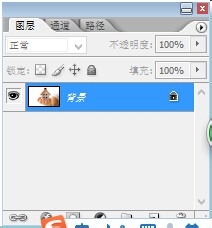
1、打开Photoshop软件,导入我们要进行调整的图片。

2、为了保险起见,我们在右下角先将图片克隆一份,右击——复制图层。这时候就有一个副本了。
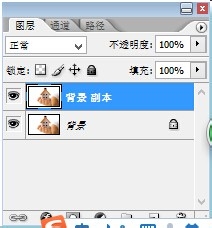
3、我们点击副本,对副本进行操作,这样即使错了也能后悔重新来过。选择后我们点击最上面菜单栏的“图层”选项。

4、在出现的菜单中选择“新填充图层”——“渐变”——好
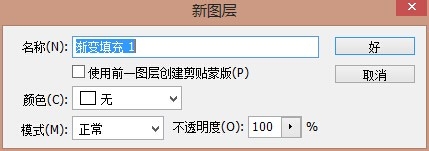
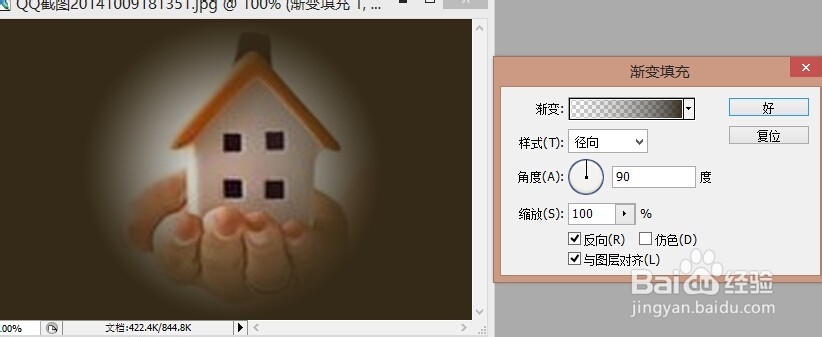
5、点击“好”以后,在新弹出的对话框选择“径向”,勾选“反向”


6、最后就可以做出下面的效果了。然后保存即可。谢谢。
时间:2026-04-25 01:07:27
1、打开Photoshop软件,导入我们要进行调整的图片。
2、为了保险起见,我们在右下角先将图片克隆一份,右击——复制图层。这时候就有一个副本了。
3、我们点击副本,对副本进行操作,这样即使错了也能后悔重新来过。选择后我们点击最上面菜单栏的“图层”选项。
4、在出现的菜单中选择“新填充图层”——“渐变”——好
5、点击“好”以后,在新弹出的对话框选择“径向”,勾选“反向”
6、最后就可以做出下面的效果了。然后保存即可。谢谢。
