怎么将PPT的显示比例调整为16:9

 时间:2026-02-16 01:37:19

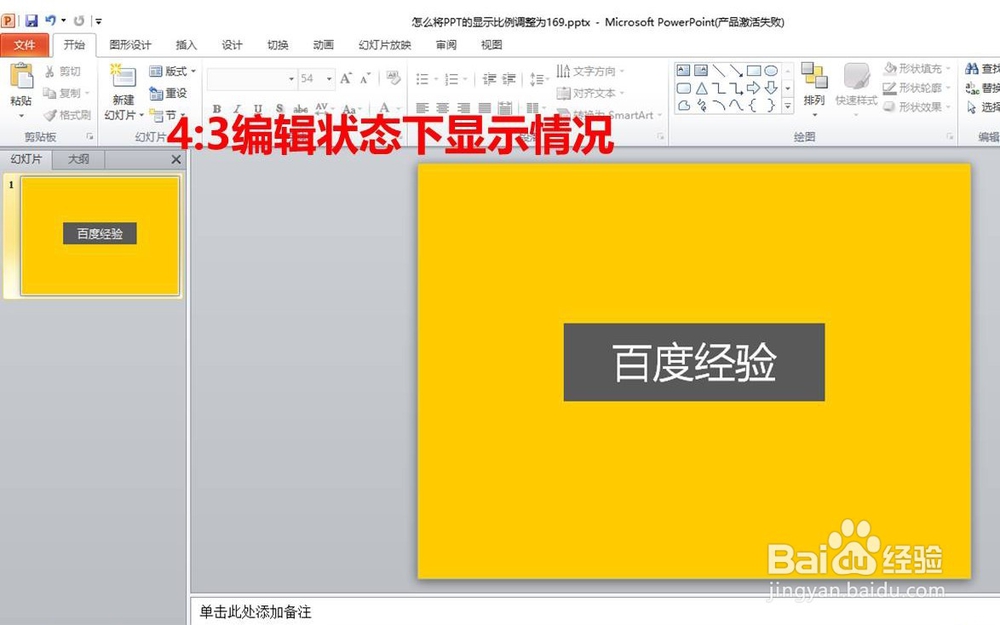
1、我们先来看一下PPT在默认的4:3状态下,编辑状态和全屏状态下的显示情况,在全屏状态下,PPT并不能填充满整个屏幕,在幻灯片的左右两边存在黑边框。

怎么将PPT的显示比例调整为16:9

怎么将PPT的显示比例调整为16:9

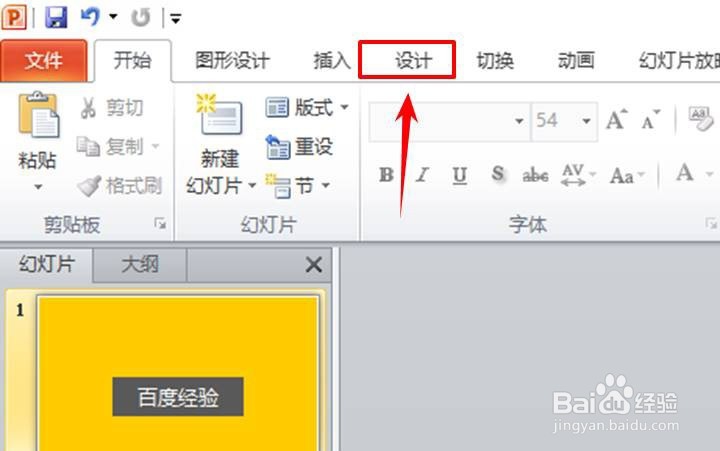
2、现在就来开始调整,首先在PPT的菜单栏中点击【设计】选项。

怎么将PPT的显示比例调整为16:9

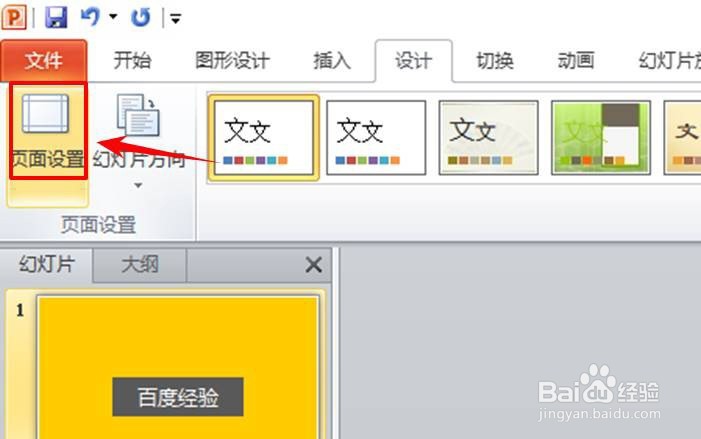
3、然后在设计下方的工具栏中点击【页面设置】。

怎么将PPT的显示比例调整为16:9

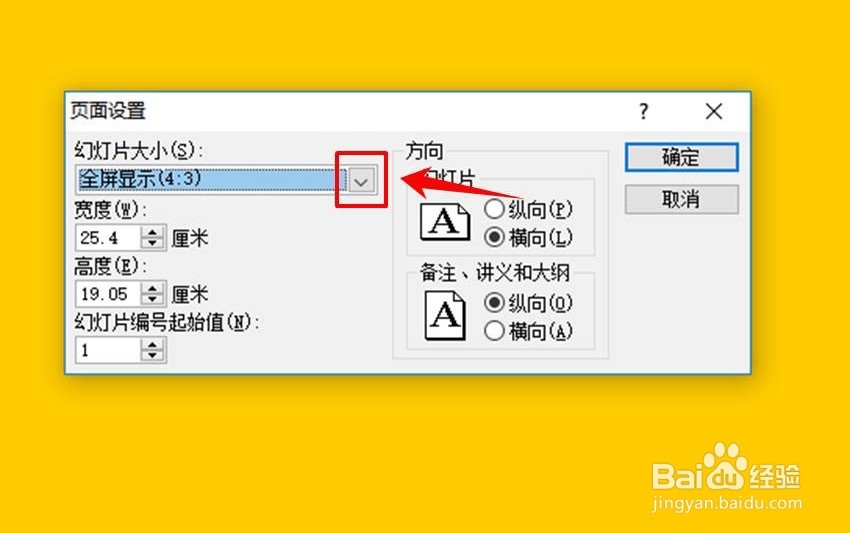
4、点击“页面设置”后就会跳出一个页面设置窗口,点击图示位置的下拉箭头。

怎么将PPT的显示比例调整为16:9

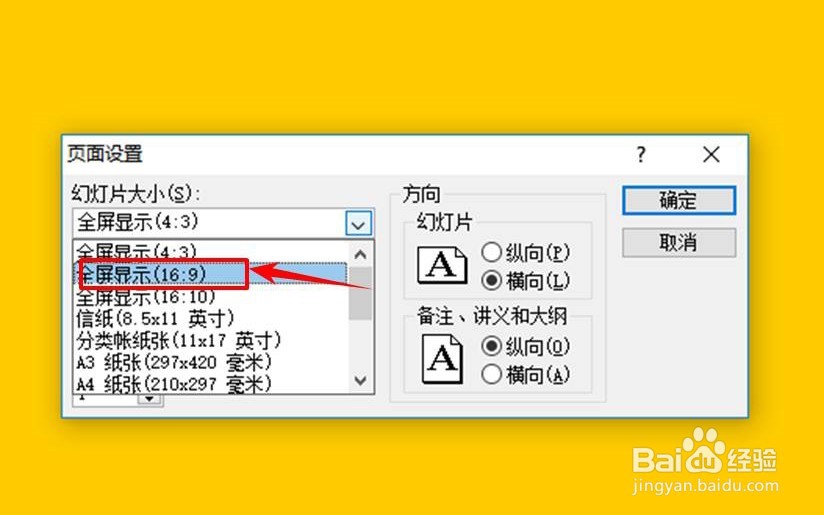
5、点击下拉箭头后会看到一个列表,拖动列表旁边的滚动条,找到【全屏显示(16:9)】,并选择该项目,点击确定,完成设置。
怎么将PPT的显示比例调整为16:9

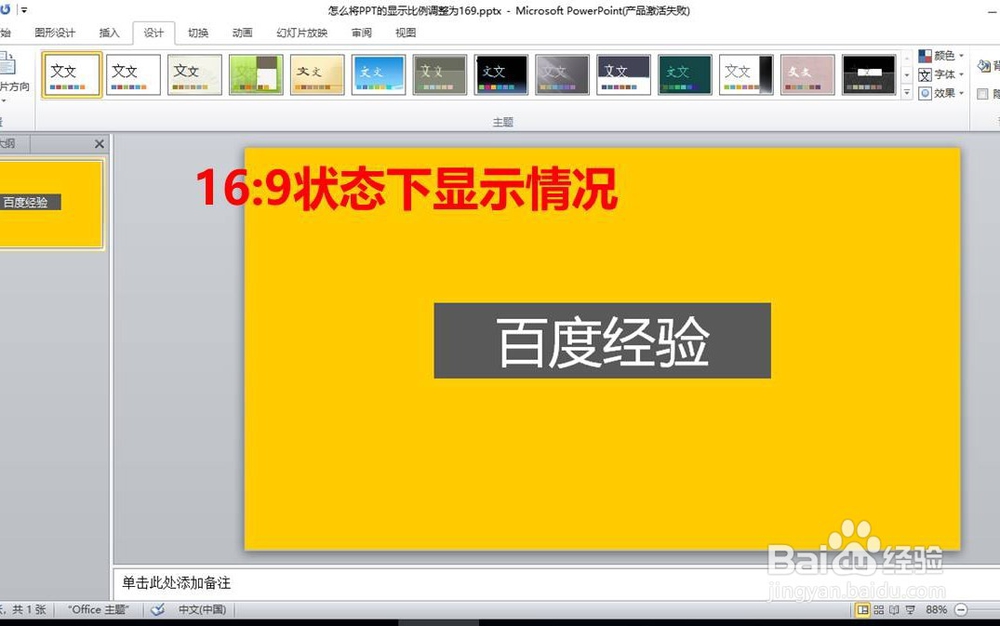
6、设置完成后,我们发现编辑状态和全屏状态的显示与之前的4:3相比较,有所变化。该显示方式左右两边并没有出现黑边,而是真正的全屏显示。
怎么将PPT的显示比例调整为16:9

怎么将PPT的显示比例调整为16:9

  • 如何设计幻灯片讲义母版尺寸大小
  • Word2016怎么用排序功能调整段落顺序
  • ppt连续滚动动画效果
  • PPT中怎样打开选择窗格
  • PPT如何打开动画窗格
  • 热门搜索
    缅怀先烈的手抄报图片 文明礼仪手抄报资料 保护海洋手抄报 端午手抄报内容 红领巾中国梦手抄报 身边的科学手抄报 数学故事手抄报 迎国庆手抄报 师恩难忘手抄报 安全手抄报的图片