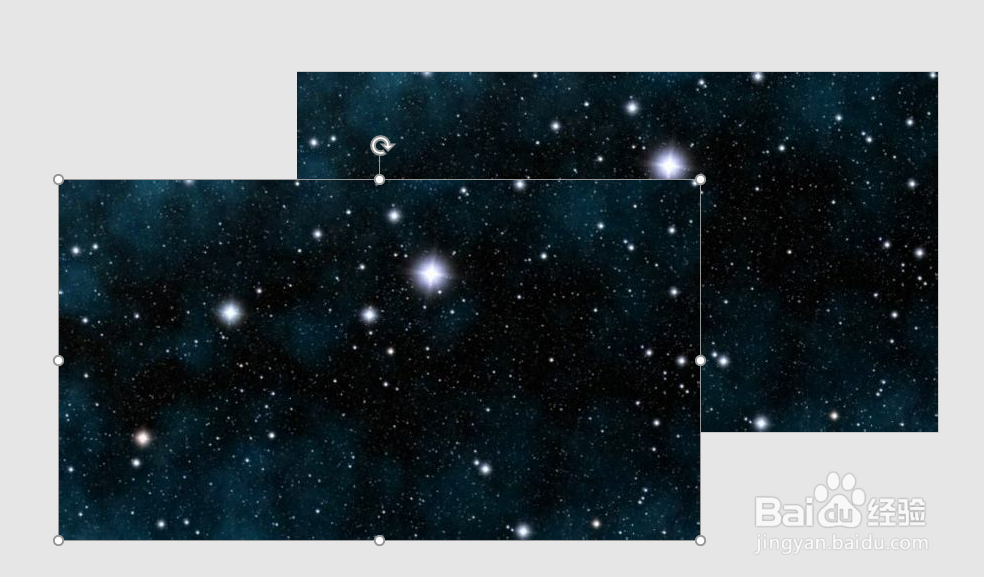
1、打开PPT,插入一张图片,并复制一张。
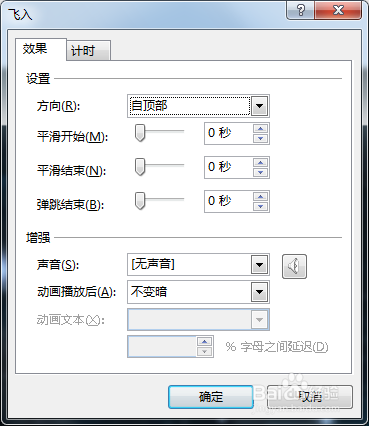
2、分别对两个图片添加动画。第一张图片添加“飞入动画效果。

3、调整参数:方向”自顶部“;期间”慢速5秒“;重复”直到幻灯片末尾“

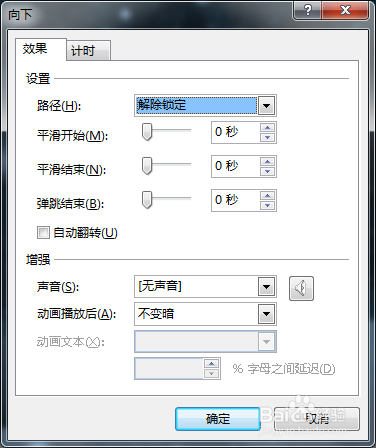
4、为另一张图片添加”向下路径“动画。

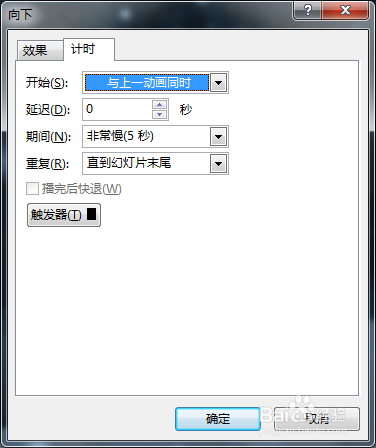
5、调整参数。路径”解除锁定“;开始”与上一动画同时“;期间”慢速5秒“;重复”直到幻灯片末尾“。
6、调整两张图片位置,使其与屏幕完全重复;调整图片运动位置。
时间:2026-04-24 06:36:10
1、打开PPT,插入一张图片,并复制一张。
2、分别对两个图片添加动画。第一张图片添加“飞入动画效果。
3、调整参数:方向”自顶部“;期间”慢速5秒“;重复”直到幻灯片末尾“
4、为另一张图片添加”向下路径“动画。
5、调整参数。路径”解除锁定“;开始”与上一动画同时“;期间”慢速5秒“;重复”直到幻灯片末尾“。
6、调整两张图片位置,使其与屏幕完全重复;调整图片运动位置。
