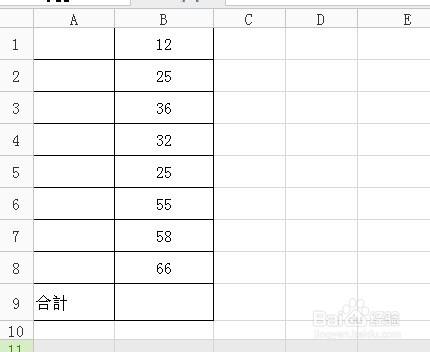
1、如图所示,我要对数据B列进行求和加总。
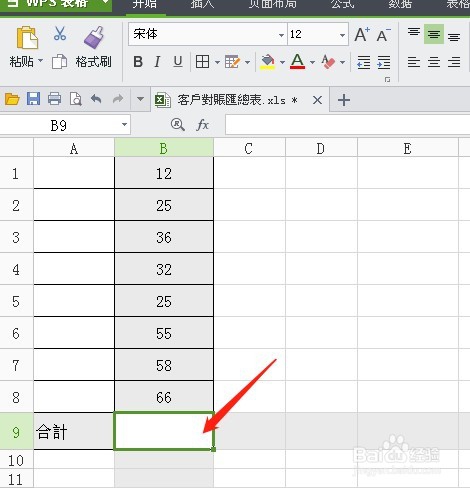
2、首先,我们先把鼠标放在B9单元格,也就是求和结果所在的位置。
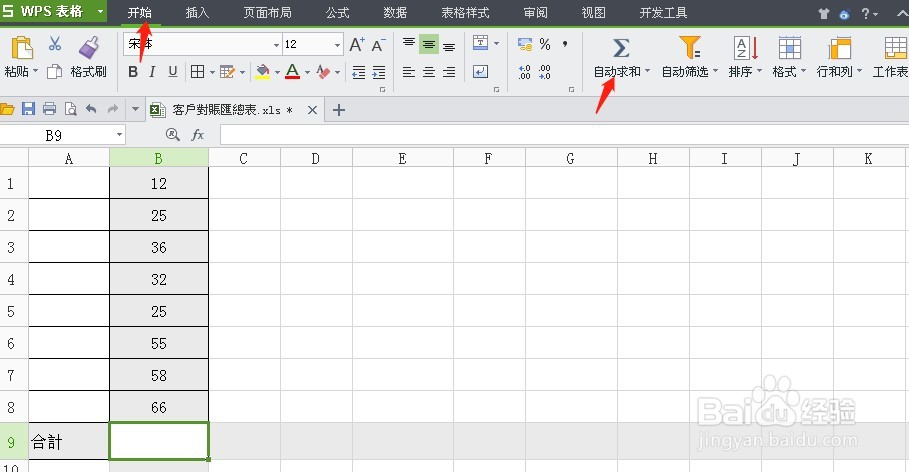
3、然后点击excel上方工具栏的开始,再点击下方的“自动求和”。
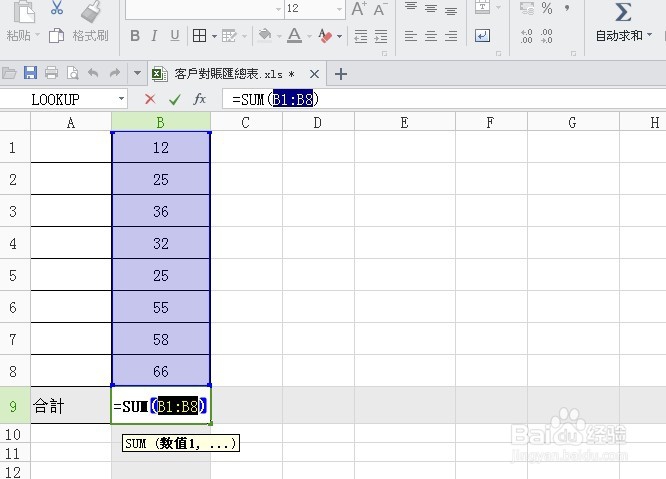
4、这时候在B9单元格就会跳出公式出来
5、然后按键盘的回车键Enter

6、这时候B列的数据就算出来了。
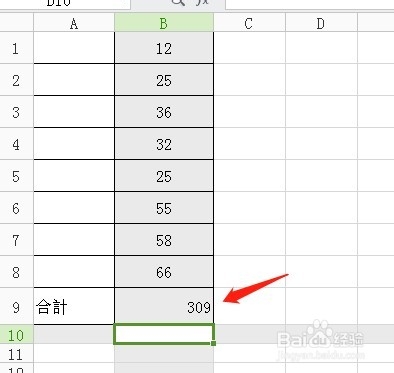
7、其实这里主要是运用了excel中的求和公式“SUM”。现在你懂了吗?

时间:2026-05-02 21:30:40
1、如图所示,我要对数据B列进行求和加总。
2、首先,我们先把鼠标放在B9单元格,也就是求和结果所在的位置。
3、然后点击excel上方工具栏的开始,再点击下方的“自动求和”。
4、这时候在B9单元格就会跳出公式出来
5、然后按键盘的回车键Enter
6、这时候B列的数据就算出来了。
7、其实这里主要是运用了excel中的求和公式“SUM”。现在你懂了吗?
