excel多行多列怎么/如何快速自动求和?

 时间:2026-02-15 19:29:36

1、打开Excel表格。

excel多行多列怎么/如何快速自动求和?

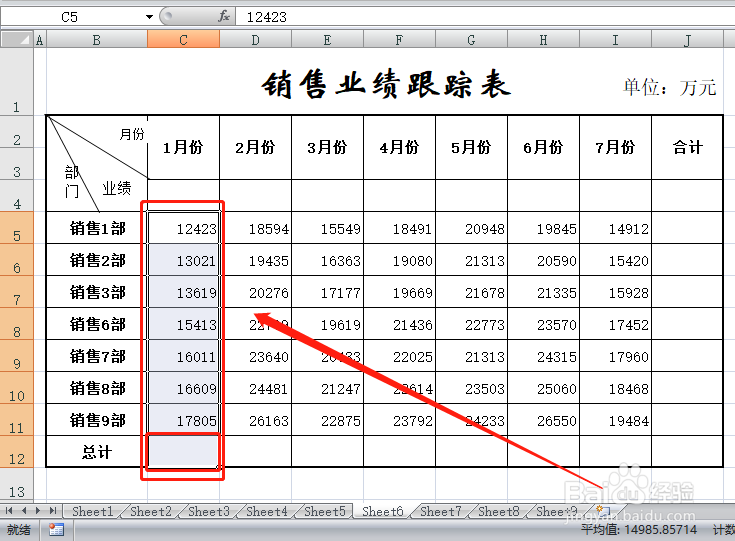
2、一般情况下,我们列的自动求和采用全选一列,并多选一个单元格。

excel多行多列怎么/如何快速自动求和?

3、然后在工具栏中点击自动求和图标。

excel多行多列怎么/如何快速自动求和?

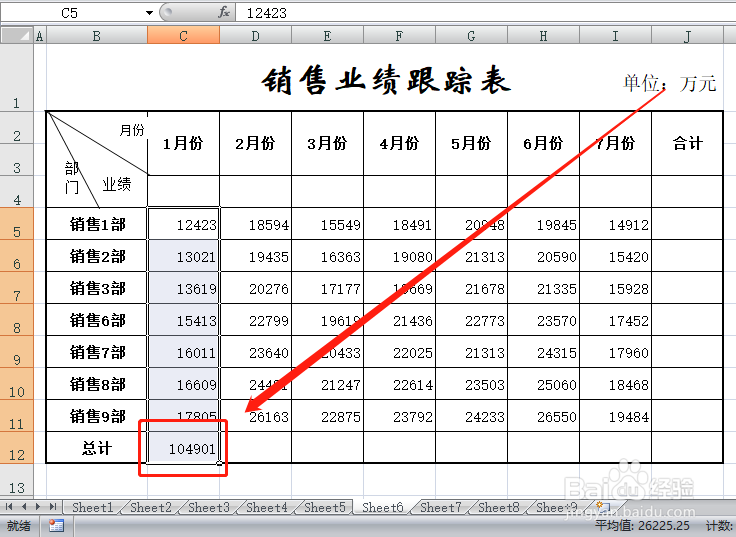
4、一个列的和就只能求出来。

excel多行多列怎么/如何快速自动求和?

5、然后再选定所得到的和的单元格,通过拖动复制句柄,得到所有列的和。

excel多行多列怎么/如何快速自动求和?

6、行的自动求和方式与此一样。

excel多行多列怎么/如何快速自动求和?

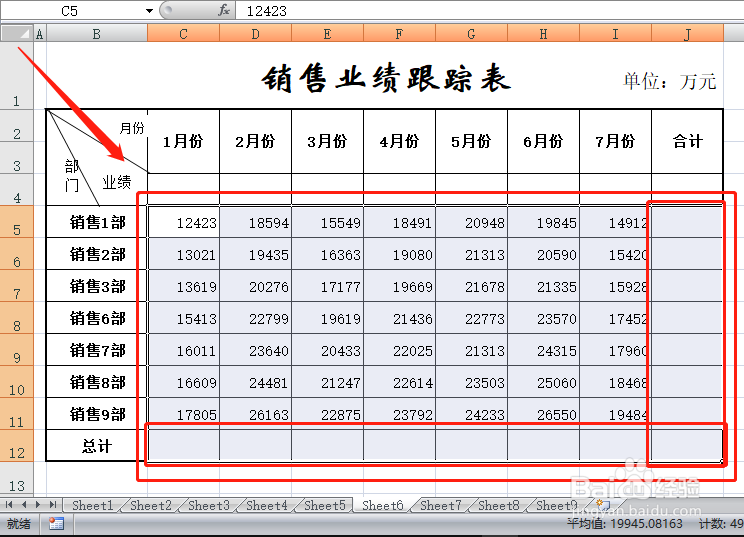
7、今天介绍一种更快捷的自动求和方式。

首先选择表格的所有要自动求和的数据,并且多选一列和一行。
excel多行多列怎么/如何快速自动求和?

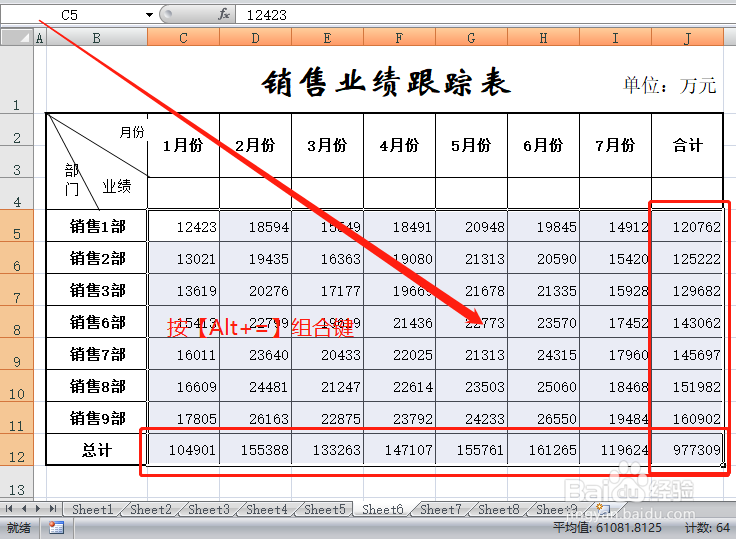
8、按【Alt+=】,所有行和列即自动求和了。

excel多行多列怎么/如何快速自动求和?

1、多行和多列快速自动求和的方法,比单列和单行自动求和效率更高。

2、方法其实很简单,只需将要进行自动求和的全部数据选定,同时多选一列和一行,然后按【Alt+=】组合键即可。

3、感谢您对小编的关注!

了解更多知识,请参见下面链接。

  • Excel表格里如何快速多行求和?
  • 如何在Excel中快速对多行多列求和?
  • Excel多行多列快速求和的小技巧有哪些
  • 表格不同列的数据怎么求和
  • 每增加一行自动求和
  • 热门搜索
    文学手抄报图片 欢度国庆手抄报内容 关于写字的手抄报 保护校园环境手抄报 绿山墙的安妮手抄报 感恩的心手抄报图片 关于三爱三节的手抄报 好看的手抄报边框 手抄报感恩父母 感恩手抄报花边