如何用几何画板构造三角形的平移

 时间:2026-02-15 19:14:19

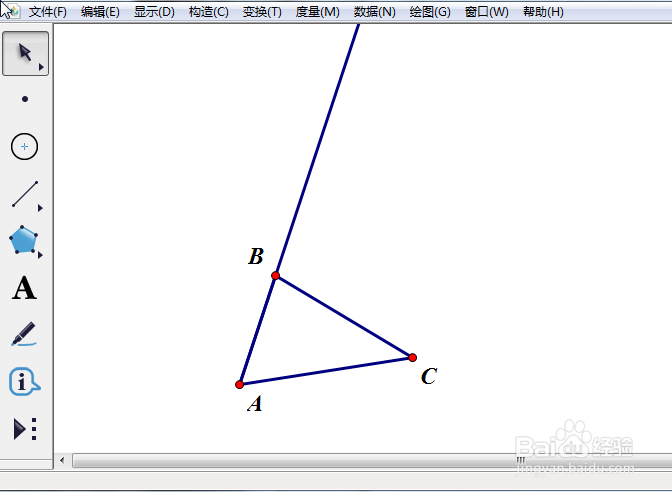
1、打开几何画板,新建画板文件,选择点工具,在平面上作点A、B、C

如何用几何画板构造三角形的平移

2、选中三点,点构造中的线段,并且任意选两点(如图选择点A、B),点击构造中的射线
如何用几何画板构造三角形的平移

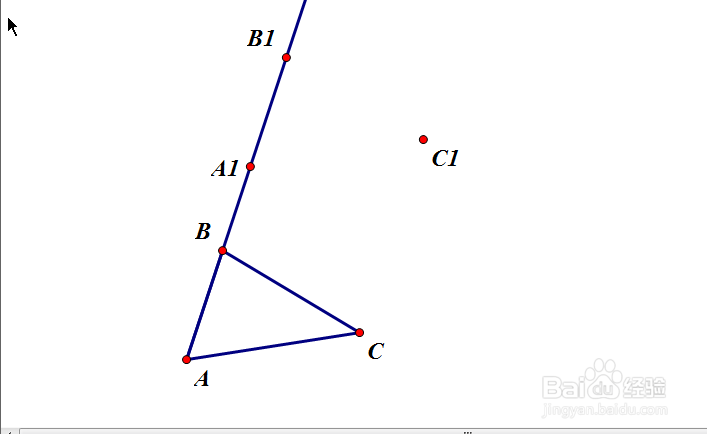
3、选择点工具,在所作的射线上作点A1,选中点A、B且点击变换中的标记向量,选中点A1,点击变化中的平移,得到点B1,如图所示

如何用几何画板构造三角形的平移

4、依照第三点,选中点A、C并点击变换中的标记向量,然后选中点A1,点击变换中的平移,得到点C1
如何用几何画板构造三角形的平移

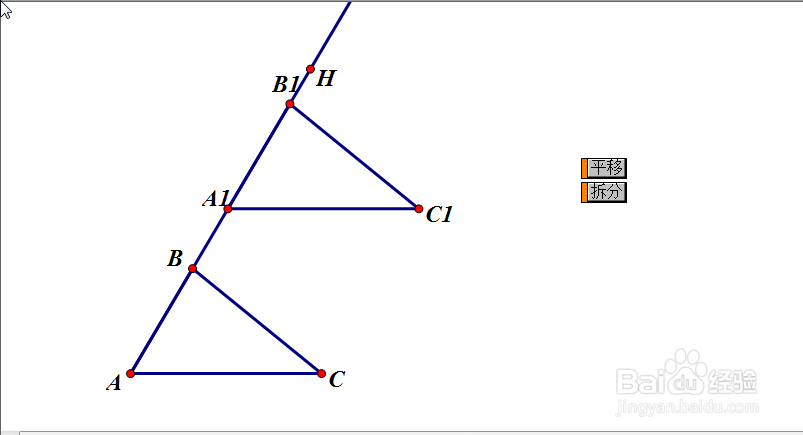
5、选中点A1、B1、C1,点击构造中的线段;然后选中动点A1和点A,点击编辑中的操作类按钮中的移动,并改标签为平移,然后在射线上作一点H,选中点A1和点H,点击编辑中的操作类按钮中的移动,并改标签为拆分,如图
如何用几何画板构造三角形的平移

6、这一步主要是美化,把所有的点以及所作的射线,点击显示中的隐藏对象,如图

如何用几何画板构造三角形的平移

  • 如何用几何画板 制作三角形的平移动画
  • 用几何画板制作图形的平移和旋转动画
  • 几何画板制作图形的平移
  • 几何画板动画操作按钮系列的设置方法与技巧
  • 几何画板绘制三角形
  • 热门搜索
    安全手抄报版面设计 禁毒手抄报资料 热爱生命的手抄报 尊师重教手抄报 欢庆元旦手抄报 狼王梦手抄报 劳动节手抄报图片 小学生禁毒手抄报 肺炎手抄报 六一儿童节手抄报简单