如何用几何画板 制作三角形的平移动画

 时间:2024-10-13 20:36:47

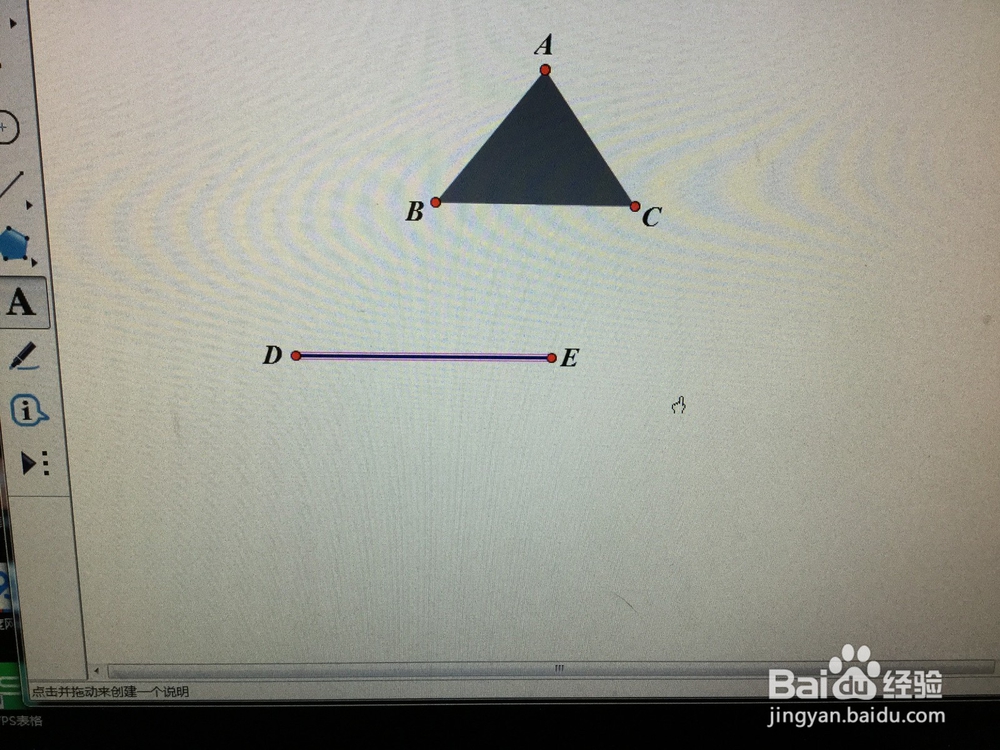
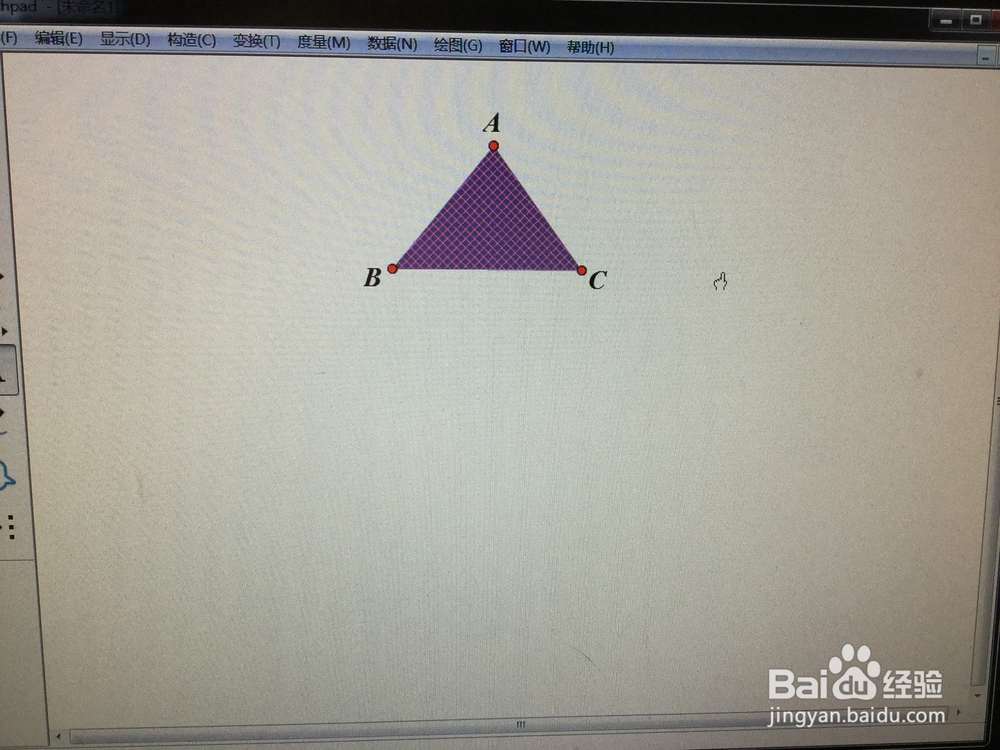
1、首先打开几何画板。用“多边形工具”画一个三角形,再用文本工具把三角形标上字母A、B、C。
如何用几何画板 制作三角形的平移动画

2、再用“线段直尺工具”画一条直线,并标上字母D、E。

如何用几何画板 制作三角形的平移动画

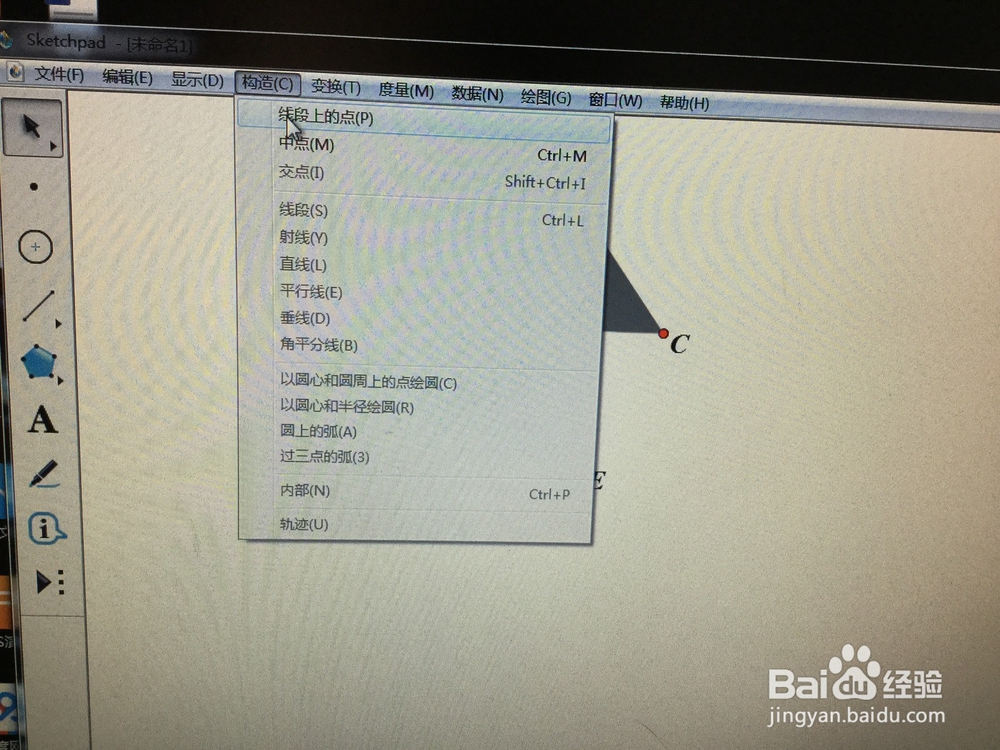
3、选中线段DC,点击菜单栏中“构造”——“线段上的点”。标记为F。

如何用几何画板 制作三角形的平移动画如何用几何画板 制作三角形的平移动画

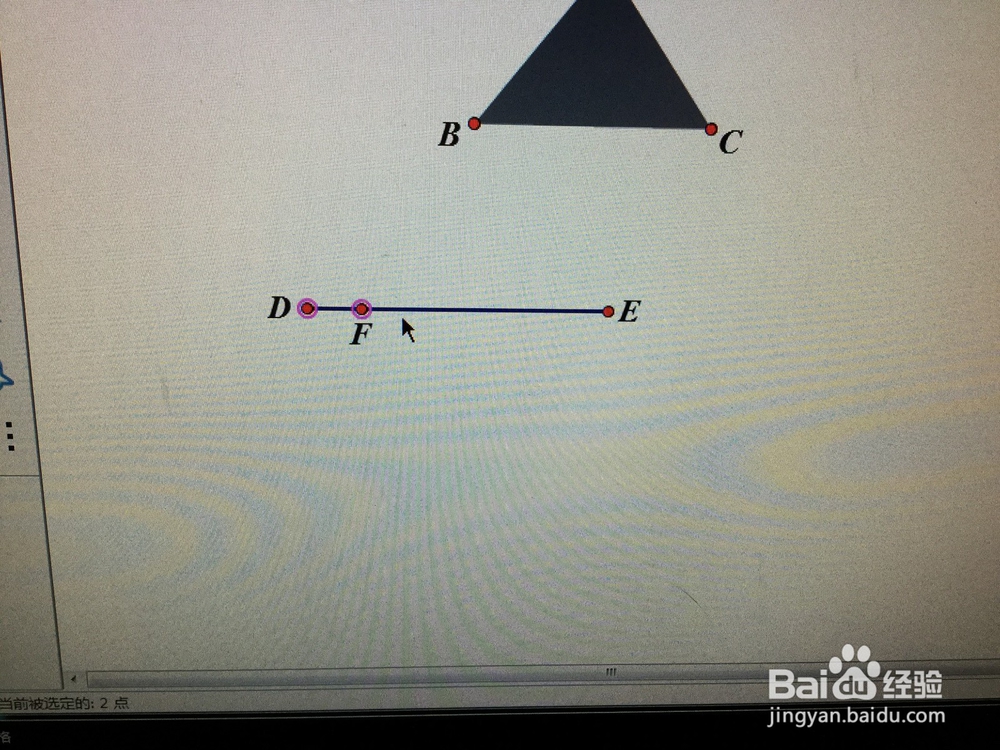
4、用移动工具,依次选中D、F两点,再点击菜单栏上的“构造”——“线段”。
如何用几何画板 制作三角形的平移动画如何用几何画板 制作三角形的平移动画如何用几何画板 制作三角形的平移动画

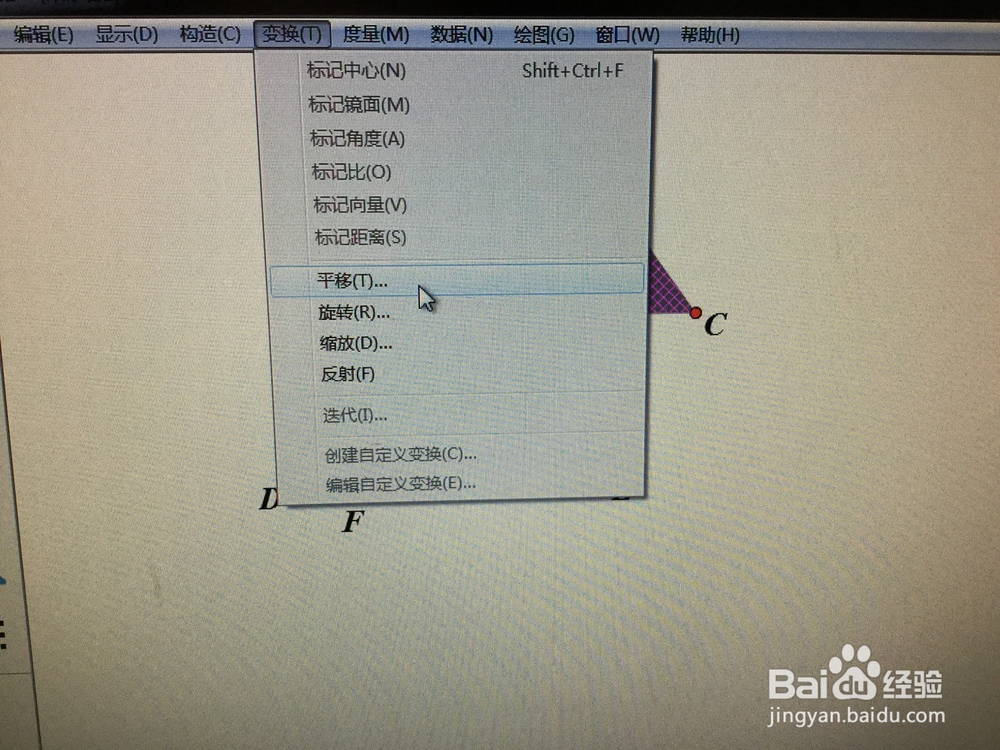
5、用移动工具,依次点击D、F,点击菜单栏中“变换”——“标记向量”。

如何用几何画板 制作三角形的平移动画

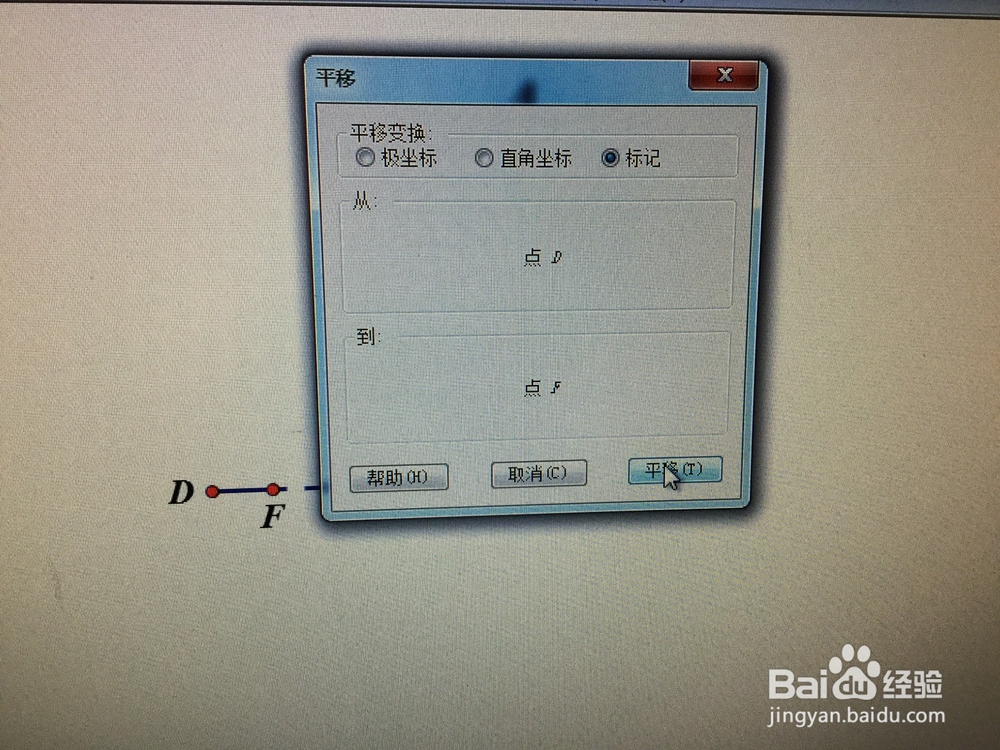
6、选中三角ABC,点击菜单栏中“变换”——“平移”。移动F三角形ABC就可以移动。

如何用几何画板 制作三角形的平移动画如何用几何画板 制作三角形的平移动画如何用几何画板 制作三角形的平移动画如何用几何画板 制作三角形的平移动画

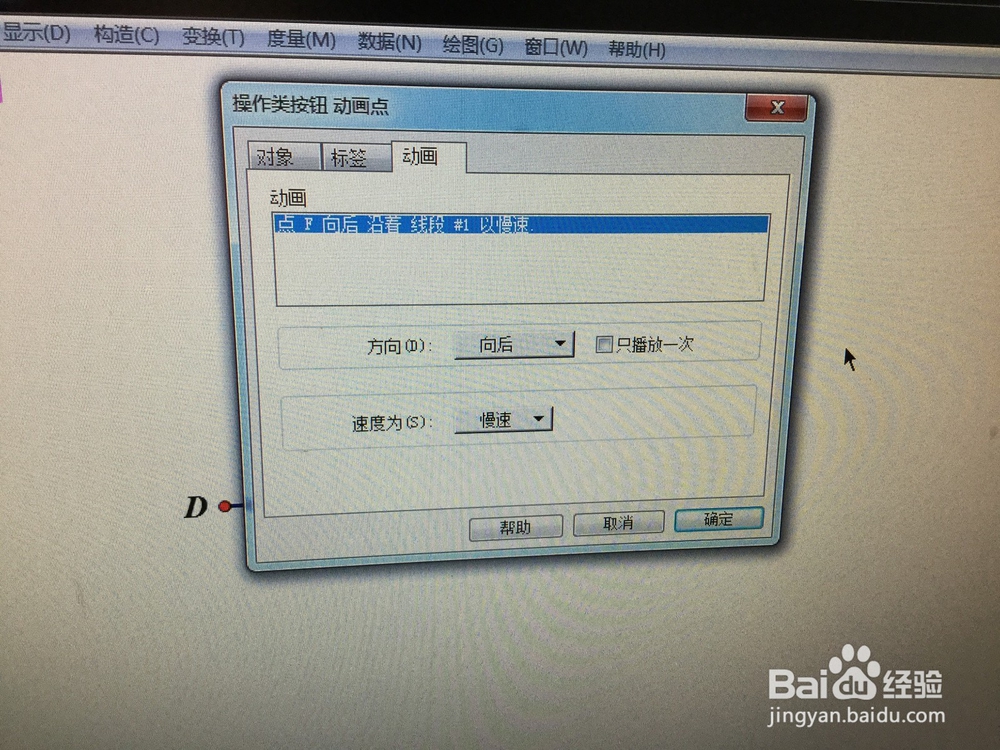
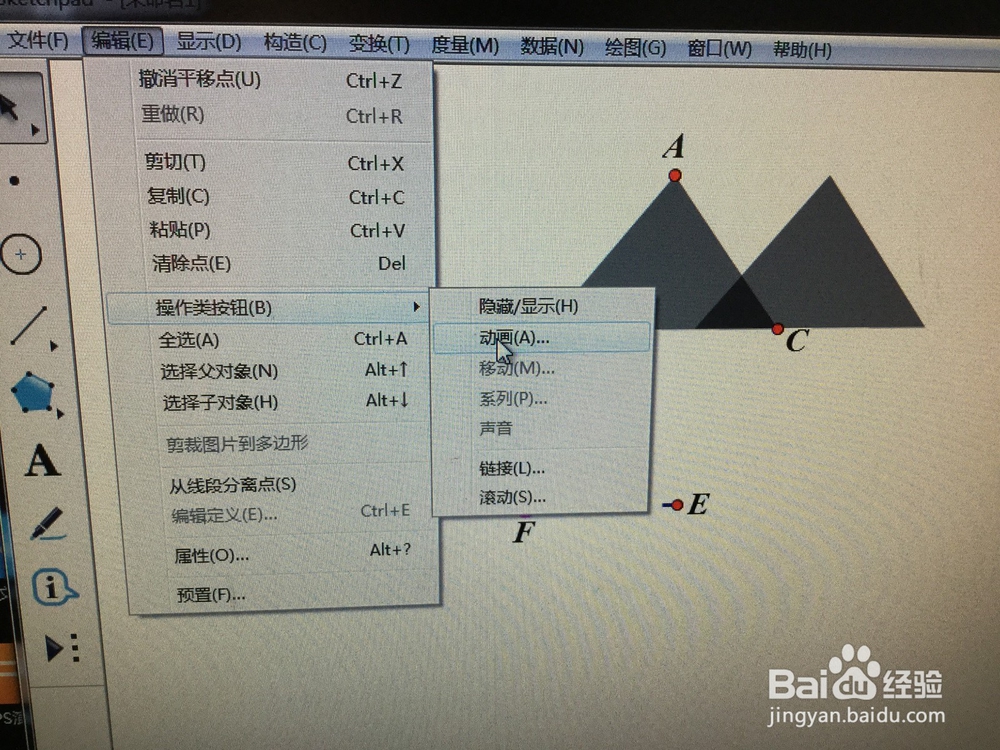
7、最后就是制作动画的按钮。选中F,点击菜单栏中”编辑“——”操作类按钮“——”动画“。
如何用几何画板 制作三角形的平移动画

8、跳出对话框,可以直接点确定,也可以更改方向和速度。

如何用几何画板 制作三角形的平移动画如何用几何画板 制作三角形的平移动画

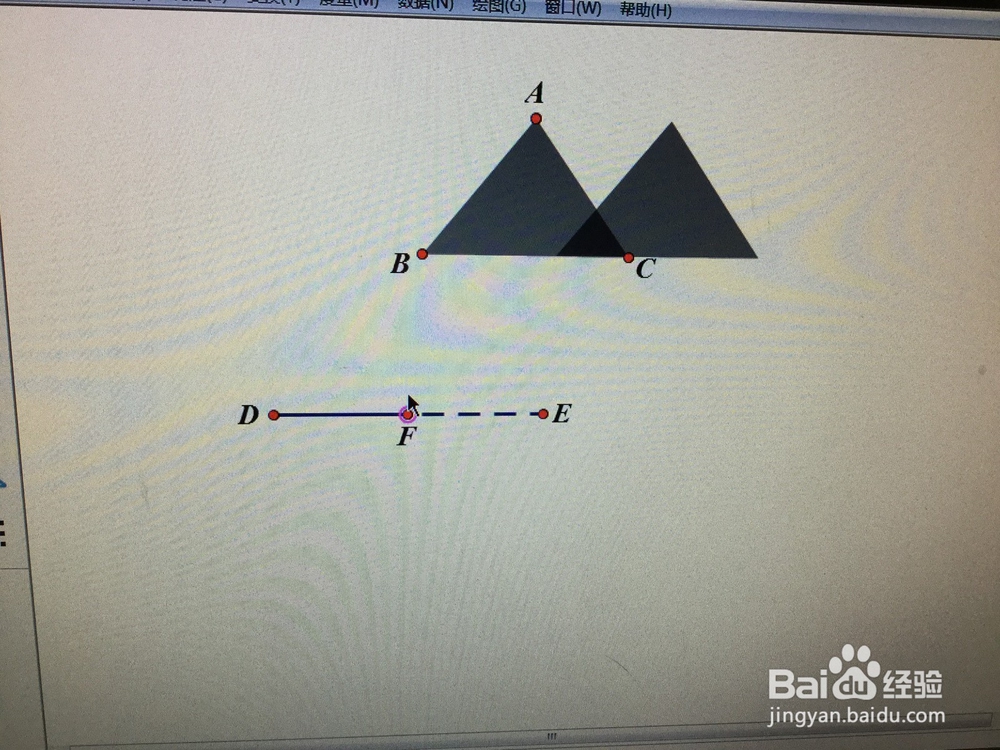
9、点击动画点,三角形就会根据DC线段进行平移。

如何用几何画板 制作三角形的平移动画如何用几何画板 制作三角形的平移动画
  • 几何画板制作图形的平移
  • 几何画板怎么围绕一点做旋转动画
  • 用几何画板制作图形的平移和旋转动画
  • 几何画板制作图形的旋转
  • 几何画板制作图形的平移动画的操作
  • 热门搜索
    元宵节手抄报 6.1儿童节手抄报 心理健康手抄报内容 春节英语手抄报 网络安全手抄报 中秋节的手抄报 植树节手抄报简单好看 推广普通话手抄报 争做新时代好少年手抄报 关于六一儿童节的手抄报