1、选中一个需要进行调色处理的图片拖入到Photoshop软件中打开。
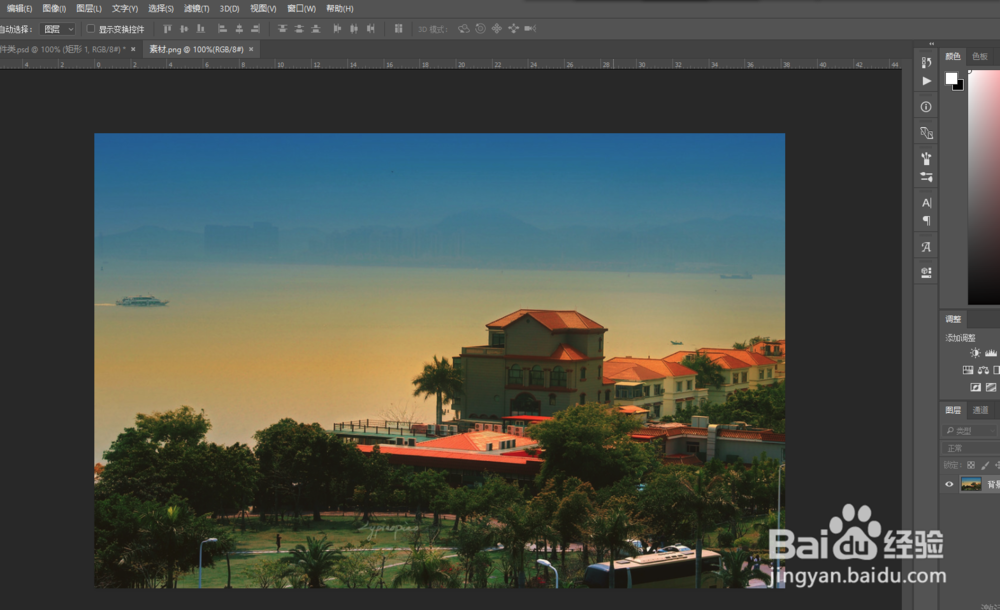
2、切换到通道面板,单击选择单色通道,这里我选择是蓝色单色通道。

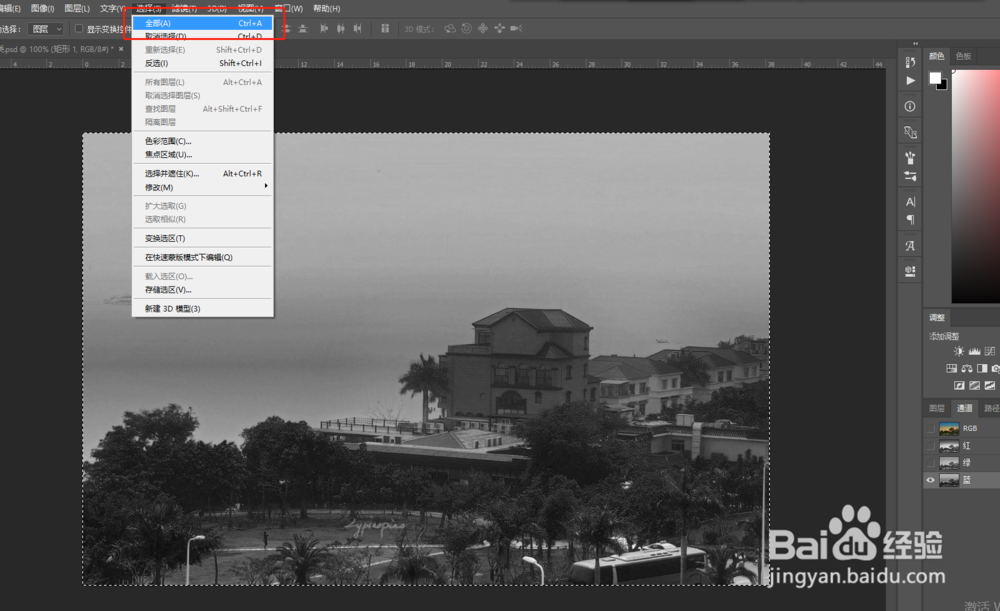
3、选中单色蓝色通道之后,执行选择菜单中的全部,将其蓝色通道全部选中,并执行Ctrl+C复制。
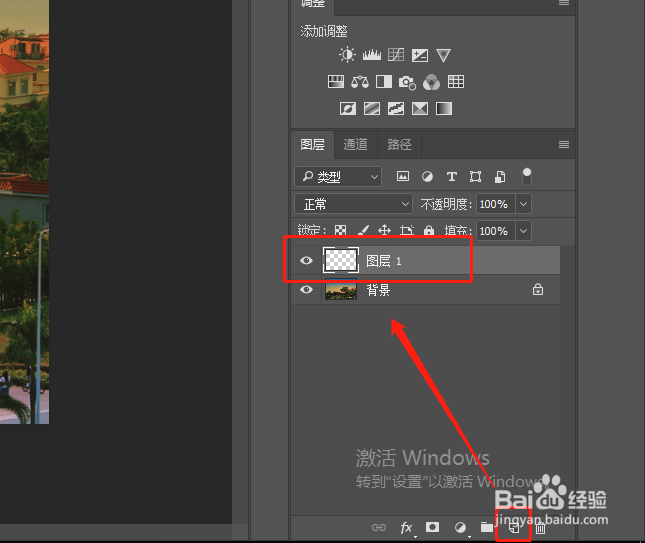
4、返回图层面板,找到新建图层命令按钮,点击新建图层来创建一个图层1.
5、选中新建的图层1,执行Ctrl+V粘贴命令进行粘贴蓝色单通道。
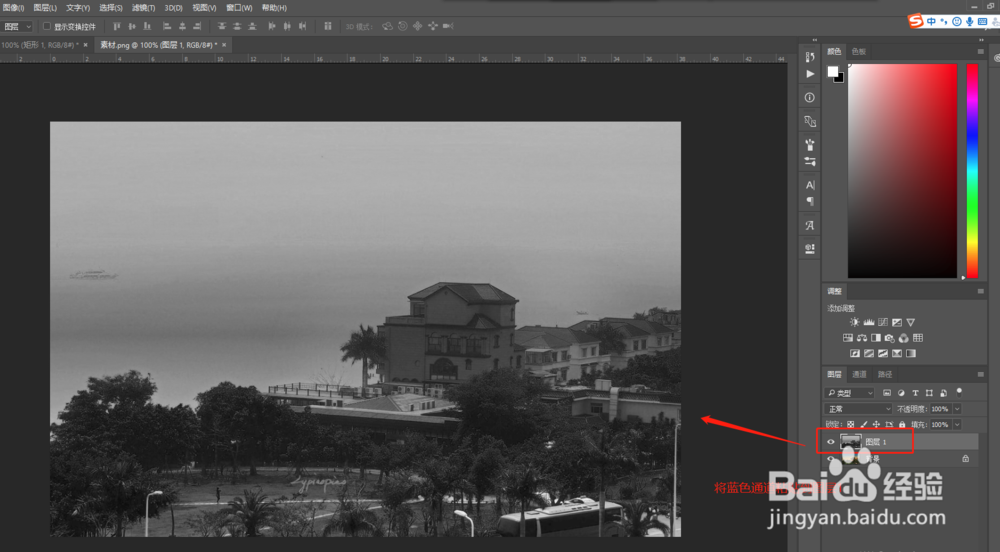
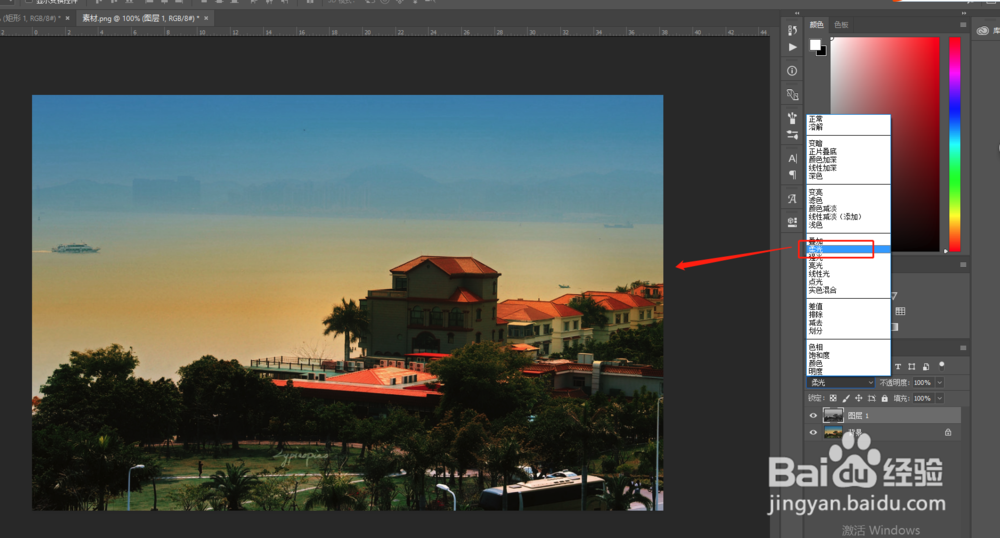
6、在将图层1的图层混合模式进行更改,这里更改的为“柔光”。然后就看到图片的色彩就发生了变化,实现了快速调色。
时间:2026-04-21 18:45:16
1、选中一个需要进行调色处理的图片拖入到Photoshop软件中打开。
2、切换到通道面板,单击选择单色通道,这里我选择是蓝色单色通道。
3、选中单色蓝色通道之后,执行选择菜单中的全部,将其蓝色通道全部选中,并执行Ctrl+C复制。
4、返回图层面板,找到新建图层命令按钮,点击新建图层来创建一个图层1.
5、选中新建的图层1,执行Ctrl+V粘贴命令进行粘贴蓝色单通道。
6、在将图层1的图层混合模式进行更改,这里更改的为“柔光”。然后就看到图片的色彩就发生了变化,实现了快速调色。
