PPT插件口袋动画PA对象定位功能怎样使用

 时间:2024-10-15 09:09:59

1、打开PPT,建立空白演示文稿。

PPT插件口袋动画PA对象定位功能怎样使用

2、在幻灯片中绘制一个形状。

PPT插件口袋动画PA对象定位功能怎样使用

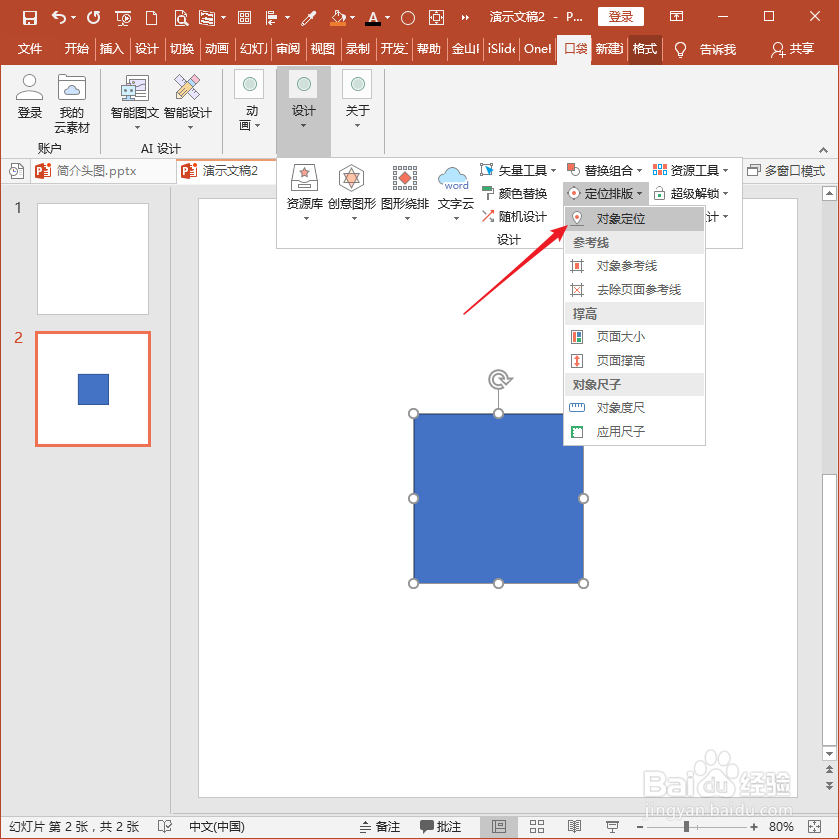
3、选中形状,点击口袋动画PA选项卡下设计组中定位排版下的对象定位。

PPT插件口袋动画PA对象定位功能怎样使用

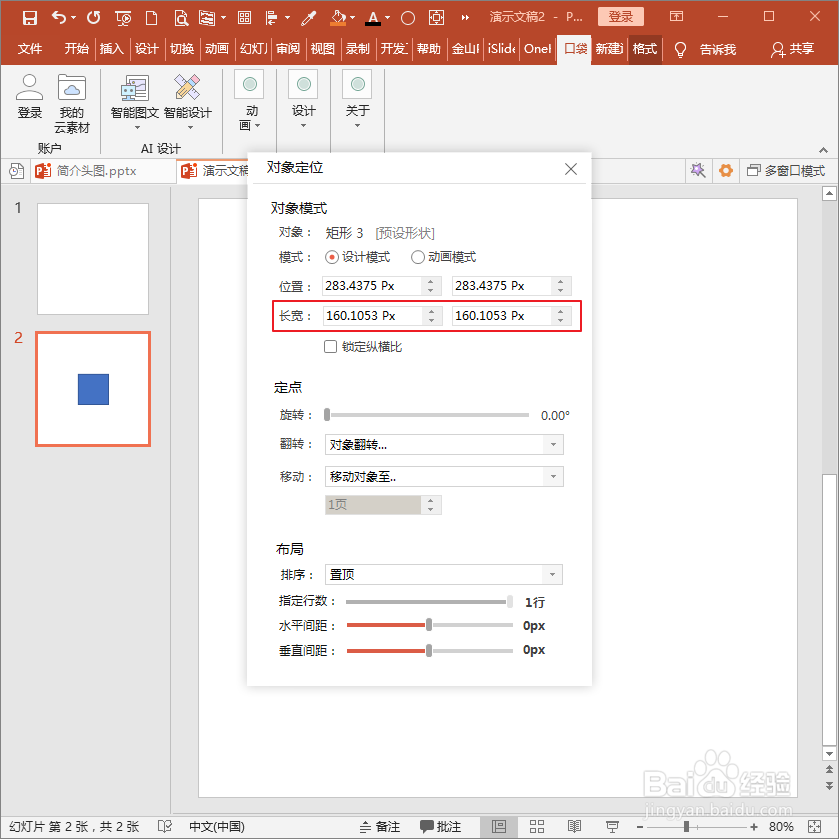
4、接着,将打开一个对象定位窗口。

PPT插件口袋动画PA对象定位功能怎样使用

5、在窗口中显示的位置表示选中的对象位于页面中的位置。

PPT插件口袋动画PA对象定位功能怎样使用

6、下方的长宽则显示出对象的尺寸。

PPT插件口袋动画PA对象定位功能怎样使用

7、可以直接在长宽栏中输入需要的以Px为单位的尺寸,可以勾选锁定纵横比,防止形状外观改变。

PPT插件口袋动画PA对象定位功能怎样使用

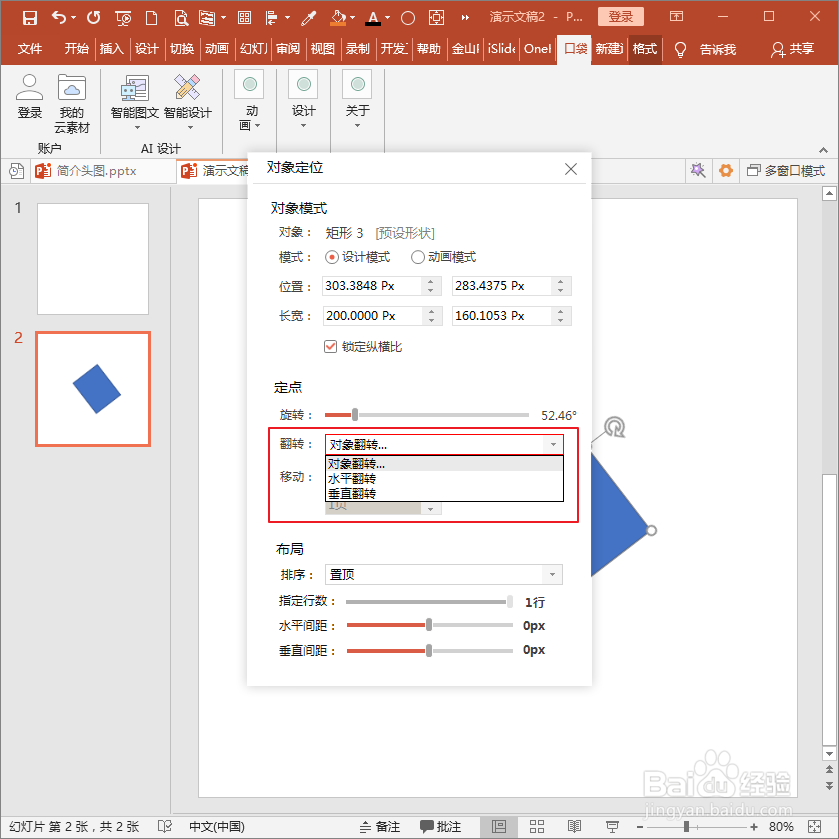
8、接着,拖动下方的滑块,可以改变形状的旋转角度。

PPT插件口袋动画PA对象定位功能怎样使用

9、再往下,可以点选对形状进行水平翻转或垂直翻转。

PPT插件口袋动画PA对象定位功能怎样使用

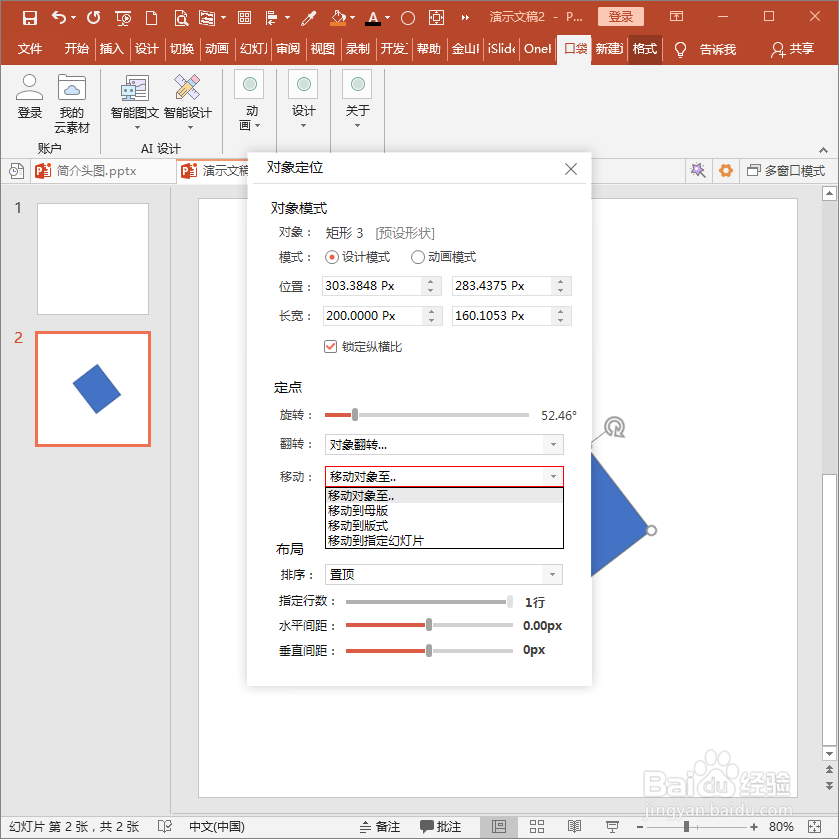
10、再往下,可以把对象移动到母版、版式或特定的幻灯片。

PPT插件口袋动画PA对象定位功能怎样使用
  • 怎样用PPT插件口袋动画PA将图片转为矢量图形
  • WPS演示文稿在形状填充图案时如何更改颜色?
  • wpsPPT中插入平行四边形制作好看的封面
  • WPS PPT 制作闪光字和跑马灯效果
  • 在幻灯片中制作文字分隔断裂效果
  • 热门搜索
    英语手抄报图片简单又漂亮 迎新年手抄报 春节风俗手抄报 植树节手抄报一等奖 超简单清明节手抄报 小学生手抄报制作技巧入门 我爱科学手抄报 六一儿童节手抄报内容 手抄报边框简笔画 春节英语手抄报内容