1、打开幻灯片后,进入插入菜单,插入横排文本框,输入文字,调整好字体和字号。

2、点击“开始”菜单中的“绘图”,绘制两个一模一样的矩形。

3、选中矩形框,在右侧的设置形状格式中,选择填充下面的无填充
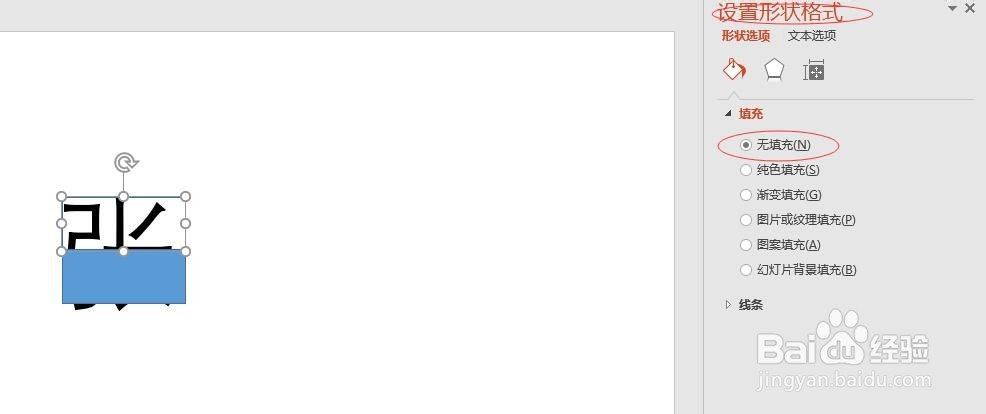
4、选择文本框和矩形框,复制一份,放到右边。

5、删除左侧上方的矩形框,再选中文本框和下方矩形,点击绘图工具|格式|合并形状|剪除;

6、删除右侧下方矩形框,再选中文本框和下方矩形,点击绘图工具|格式|合并形状|剪除

7、至此,张字分隔断裂效果就完成了。

时间:2026-04-24 02:05:50
1、打开幻灯片后,进入插入菜单,插入横排文本框,输入文字,调整好字体和字号。
2、点击“开始”菜单中的“绘图”,绘制两个一模一样的矩形。
3、选中矩形框,在右侧的设置形状格式中,选择填充下面的无填充
4、选择文本框和矩形框,复制一份,放到右边。
5、删除左侧上方的矩形框,再选中文本框和下方矩形,点击绘图工具|格式|合并形状|剪除;
6、删除右侧下方矩形框,再选中文本框和下方矩形,点击绘图工具|格式|合并形状|剪除
7、至此,张字分隔断裂效果就完成了。
