1、打开电脑,点击桌面Excel表格图标;

2、选中Excel表格里面数据,点击插入;
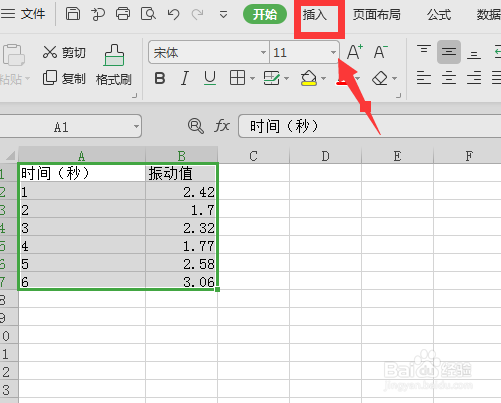
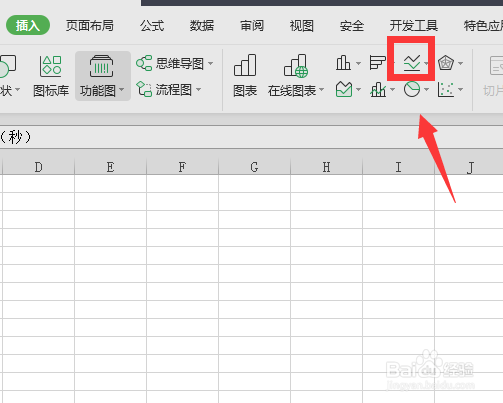
3、然后点击插入折线图;
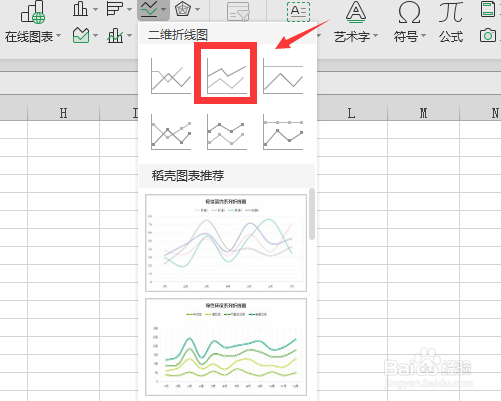
4、在二维折线图里面,选中一个折线样式点击进入;
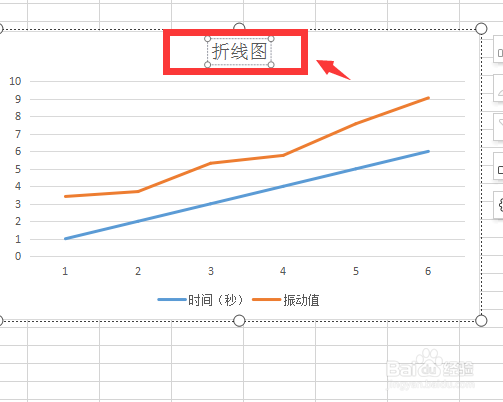
5、此时XY二维坐标的折线图建立好了,我们可以点击图标标题;
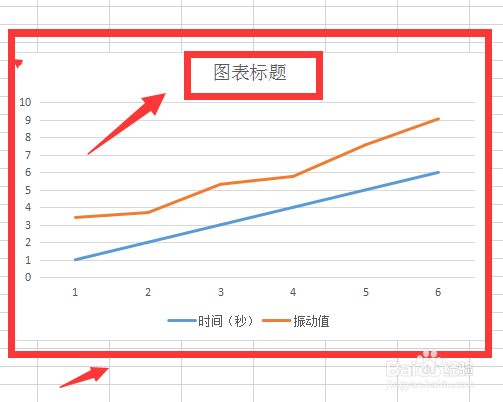
6、对这个图表进行编辑很命名,如下图所示;
7、总结:
1、打开电脑—Excel表格—进入excel表格;
2、点击插入—插入折线图—选中一个折线样式点击进入;
3、XY二维坐标的折线图建立好了——点击图标标题进行编辑命名;

时间:2026-04-30 16:30:11
1、打开电脑,点击桌面Excel表格图标;
2、选中Excel表格里面数据,点击插入;
3、然后点击插入折线图;
4、在二维折线图里面,选中一个折线样式点击进入;
5、此时XY二维坐标的折线图建立好了,我们可以点击图标标题;
6、对这个图表进行编辑很命名,如下图所示;
7、总结:
1、打开电脑—Excel表格—进入excel表格;
2、点击插入—插入折线图—选中一个折线样式点击进入;
3、XY二维坐标的折线图建立好了——点击图标标题进行编辑命名;
