PPT中如何设置插入的文字为渐变色效果

 时间:2024-10-17 09:18:50

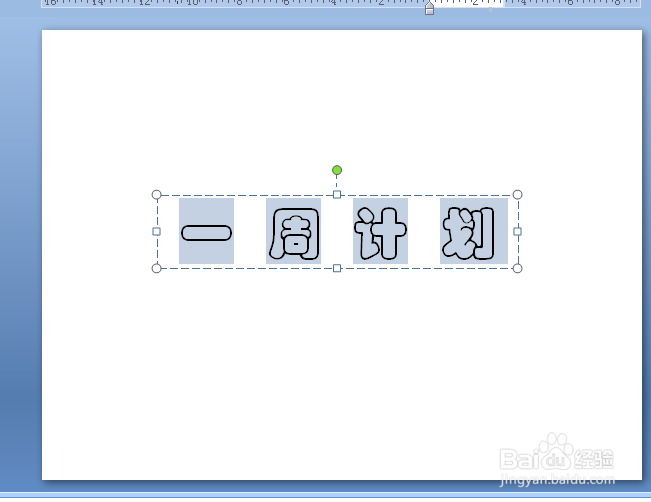
1、如本例,要求将页面中的文字设置成渐变色效果。
PPT中如何设置插入的文字为渐变色效果

2、点击选中添加的文字,点击鼠标右键,在弹出的菜单中点击选择【设置文字效果格式】选项。

PPT中如何设置插入的文字为渐变色效果

3、如下图,通过上一步骤,系统中弹出了【设置文本效果格式】对话框。

PPT中如何设置插入的文字为渐变色效果

4、在通过上一步骤,系统中弹出的【设置文本效果格式】对话框中:左边点击选择[文本填充]选项;在右边勾选[渐变填充]选项,收墩芬蓥然后点击[预设颜色]后面的按钮,在弹出的选项中点击选择要设置的效果,完成后点击【关闭】按钮,将对话框关闭。

PPT中如何设置插入的文字为渐变色效果

5、返回到页面中,通过以上操作步骤,插入的文字就转变为了渐变色效果,结果如下图所示:

PPT中如何设置插入的文字为渐变色效果
  • 如何设置ppt的背景样式?
  • 怎样给幻灯片设置背景样式
  • #好久不见#Word里如何给表格添加斜下框线
  • 图片样式为金属椭圆怎么设置
  • word文档中的艺术字轮廓怎么设置渐变色?
  • 热门搜索
    三年级英语手抄报 国庆节手抄报资料 918事变手抄报 讲卫生手抄报内容 食品卫生安全手抄报 地理手抄报图片 飞向太空手抄报 民族传统文化手抄报 对联手抄报 长城手抄报图片大全