word文档中的艺术字轮廓怎么设置渐变色?

 时间:2026-02-14 16:13:35

1、插入→艺术字→预设样式“填充-白色,白色-轮廓1”。

word文档中的艺术字轮廓怎么设置渐变色?

2、单击文本框,进入“属性”→“文本选项”→“填充与轮廓”→“文本轮廓”→“渐变线”。
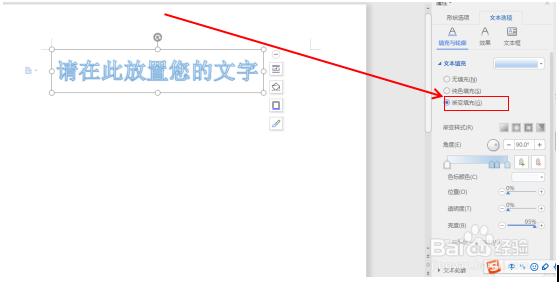
word文档中的艺术字轮廓怎么设置渐变色?

3、角度设为45度。

word文档中的艺术字轮廓怎么设置渐变色?

4、删除中间的色标,从左到右依次增加3个色标。

word文档中的艺术字轮廓怎么设置渐变色?

5、中间色标颜色设为“红色”,左右俩侧色标颜色设为“黄色”最外侧的色标颜色设为“白色”。

word文档中的艺术字轮廓怎么设置渐变色?

1、1. 插入→艺术字→预设样式“填充-白色,白色-轮廓1”

2. 单击文本框,进入“属性”→“文本选项”→“填充与轮廓”→“文本轮廓”→“渐变线”。

3. 角度设为45度。

4. 删除中间的色标,从左到右依次增加3个色标。

5. 中间色标颜色设为“红色”,左右俩侧色标颜色设为“黄色”最外侧的色标颜色设为“白色”。

  • 在ppt中给图片添加金属框架样式
  • 离子会议室主题怎么设置
  • 幻灯片应用主题切片怎么弄
  • PPT如何设置观众自行浏览
  • 文本效果怎么设置
  • 热门搜索
    电子手抄报怎么做 感恩父母手抄报内容 读书名言手抄报 中秋节手抄报。 缅怀先烈手抄报大全 保护海洋手抄报 尊师重教手抄报 文明礼仪手抄报资料 尊师手抄报 杰出人物手抄报