如何利用PS工具快速绘制网格

 时间:2026-02-12 16:02:50

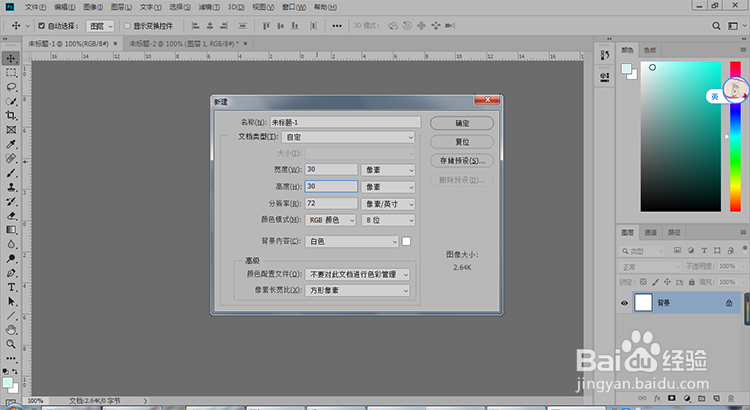
1、打开PS软件,然后执行文件-新建命令,在弹出的对话框中设置相关属性如下图所示:
如何利用PS工具快速绘制网格

2、放大到350%,然后在最上面绘制一条横线,如下图所示:

如何利用PS工具快速绘制网格

3、然后在横线的中间绘制一条垂直的直线,不能有间隙哦,如下图所示:

如何利用PS工具快速绘制网格

4、然后隐藏背景图层,利用【Ctrl+E】合并两条直线到到一个图层,如下图所示:

如何利用PS工具快速绘制网格

5、然后执行编辑-定义图案,在弹出的对话框中设置图案的名称为“网格”,如下图所示:

如何利用PS工具快速绘制网格

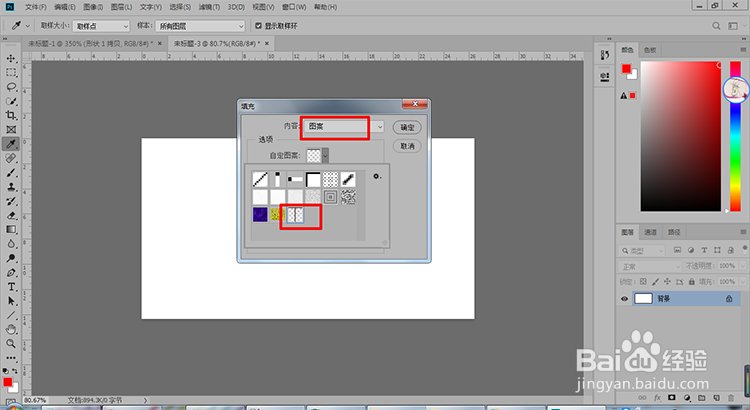
6、然后新建一个文档,执行填充-图案,选择我们刚刚定义的图案,如下图所示:
如何利用PS工具快速绘制网格

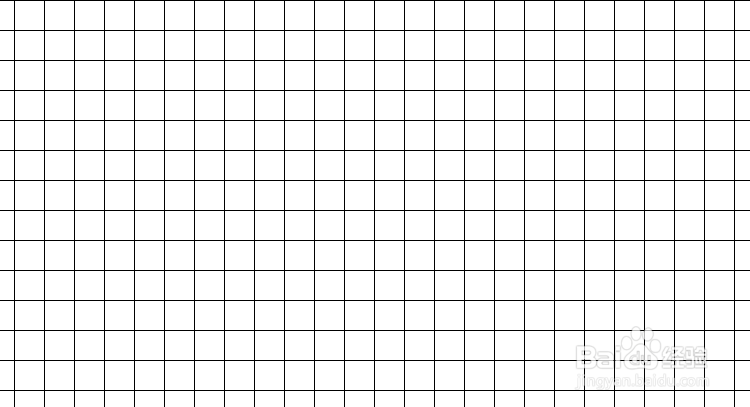
7、点击确定之后保存得到下图效果:

如何利用PS工具快速绘制网格

8、经验总结:

1. 新建30*30像素的文档;

2. 按照字母T的方式绘制一条直线和一条与之垂直的直线;

3. 定义图案;

4. 新建文档-编辑-填充;

5. 保存-完成。

  • PS如何制作网格?
  • 怎样在ps中给图片添加彩色半调效果
  • Photoshop描边文字路径
  • PS如何通过“样式”创建彩虹渐变
  • 使用Photoshop制作精美网络图片的方法
  • 热门搜索
    欢度国庆手抄报图片 世界环境日手抄报内容 庆元旦迎新春手抄报 九九重阳节手抄报 小学生手抄报大全 扫黑除恶手抄报大全 春天的脚步手抄报 青少年心理健康手抄报 反腐倡廉手抄报 欢庆六一节手抄报