使用Photoshop制作精美网络图片的方法

 时间:2026-02-13 19:26:03

1、  首先,我们打开一个需要制作网络效果的图片,并新建一个图层。之后,点击“文件”--新建,新建一个14 x 14 像素,透明的文件。

使用Photoshop制作精美网络图片的方法

使用Photoshop制作精美网络图片的方法

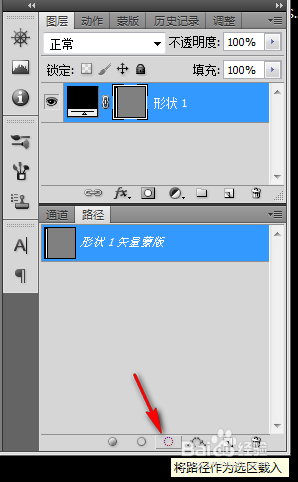
2、  之后,放大图片,点击直线工具,设置粗细为 1 px ,在图层上画一条直线。调整到边缘位置后,点击路径下的“将路径作为选区载入”。

使用Photoshop制作精美网络图片的方法

使用Photoshop制作精美网络图片的方法

3、  确定后,我们用油漆桶工具填充黑色。如弹出警告信息,提示是否栅格化时,点击确定即可。

使用Photoshop制作精美网络图片的方法

4、   然后,按Ctrl+J复制一层,在图层1上使用移动工具将直线移动到中间位置。点击“编辑”--变换--旋转90度。并将直接移动到底部。

使用Photoshop制作精美网络图片的方法

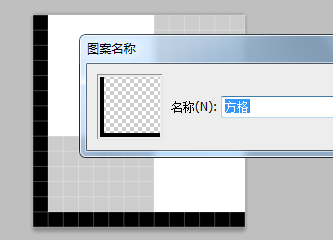
5、  确定位置后,我们点击“编辑”--定义图案,为图案起一个名称,如:方格。

使用Photoshop制作精美网络图片的方法

使用Photoshop制作精美网络图片的方法

6、  之后,我们回到原来的图片,点击“编辑”--填充。内容为“图案”,自定义图案为刚刚制作的“方格”--确定。

使用Photoshop制作精美网络图片的方法

使用Photoshop制作精美网络图片的方法

7、  效果如图。之后我们将“图层1”的“混合模式”设置为“叠加”。

使用Photoshop制作精美网络图片的方法

使用Photoshop制作精美网络图片的方法

8、  设置后图片明显更加亮丽一些,如图。

使用Photoshop制作精美网络图片的方法

9、  之后,我们双击“图层1”预览图,设置图层1的样式。颜色为淡黄色,扩展为8%,大小4 像素,等高线为“骆峰”--消除锯齿--确定。

使用Photoshop制作精美网络图片的方法

10、  下面,我们再图层1上添加蒙版,设置颜色为前黑后白,用渐变工具在图片上画出一条渐变色。

使用Photoshop制作精美网络图片的方法

11、  这样,一个网络效果的图片就诞生了,有时间的话自己可以动手试一下。

使用Photoshop制作精美网络图片的方法

  • PS如何快速复制路径?
  • PS中的极坐标如何使用?
  • PS怎么描边 :描边路径
  • PS图层面板缩略图的设置方法
  • 怎样用PhotoshopCS5更换西红柿的颜色呢?
  • 热门搜索
    我也追星手抄报 欢庆元旦手抄报 5.1劳动节手抄报 一二年级普通话手抄报 快乐阅读手抄报 尊师重教手抄报 我阅读我快乐手抄报 关于心理的手抄报 三年级中秋节手抄报 小学生文明礼仪手抄报