1、打开Word文档后,点击鼠标右键,选择“字体”。

2、打开字体界面后,点击下拉框选择需要的字体。

3、设置完成字体后,点击“确定”。

4、返回到Word界面后,输入中文和英文,即可看到对应不同的字体了。

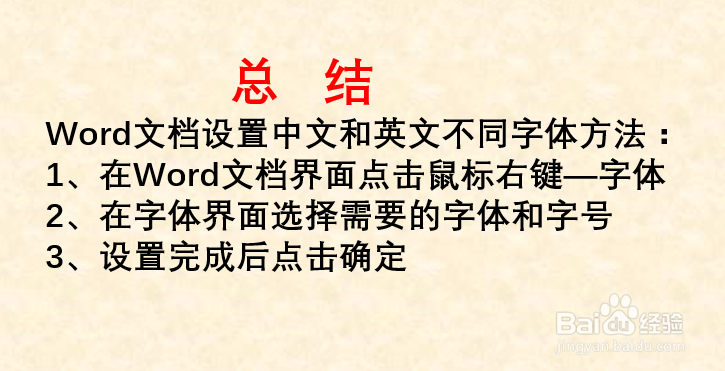
1、Word文档设置中文和英文不同字体方法:
1、在Word文档界面点击鼠标右键—字体
2、在字体界面选择需要的字体和字号
3、设置完成后点击确定
时间:2026-04-23 19:49:54
1、打开Word文档后,点击鼠标右键,选择“字体”。
2、打开字体界面后,点击下拉框选择需要的字体。
3、设置完成字体后,点击“确定”。
4、返回到Word界面后,输入中文和英文,即可看到对应不同的字体了。
1、Word文档设置中文和英文不同字体方法:
1、在Word文档界面点击鼠标右键—字体
2、在字体界面选择需要的字体和字号
3、设置完成后点击确定
