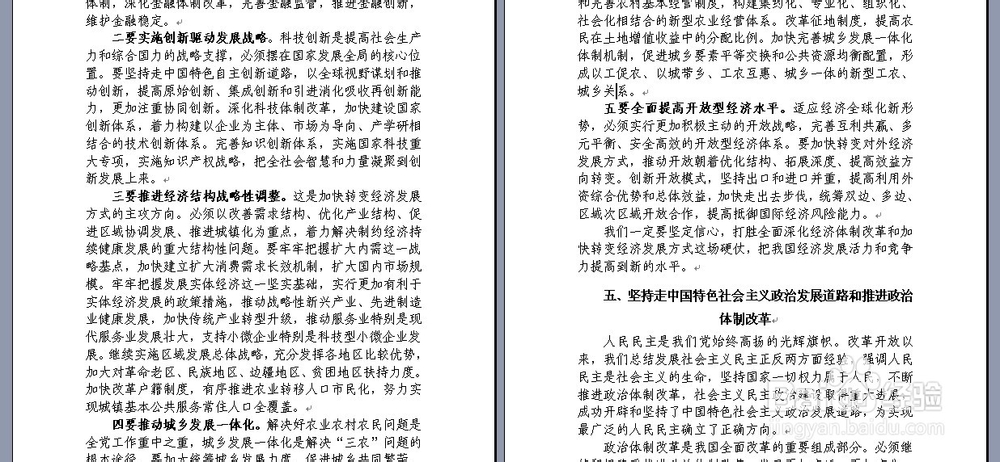
1、启动Word,打开一篇文档。
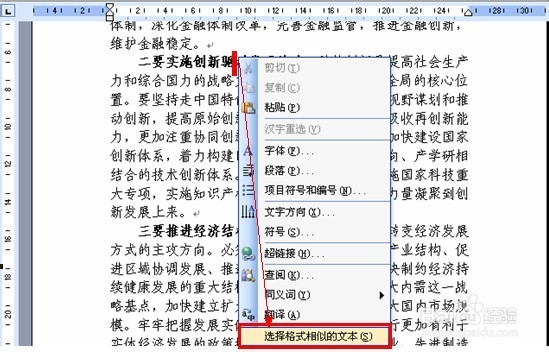
2、例如把光标定位到一文字处(也可以选择文字),然后右击选择“选择格式相似的文本”
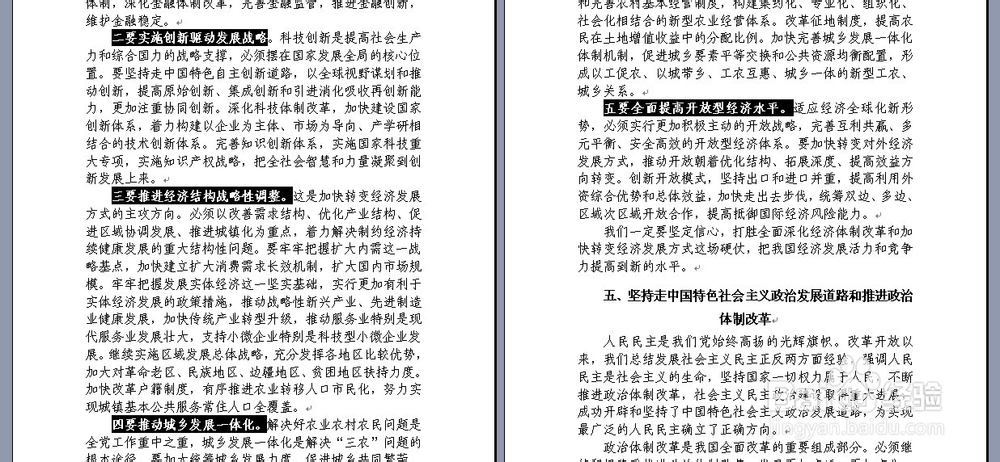
3、格式相似的文本即可选中,如下图所示。
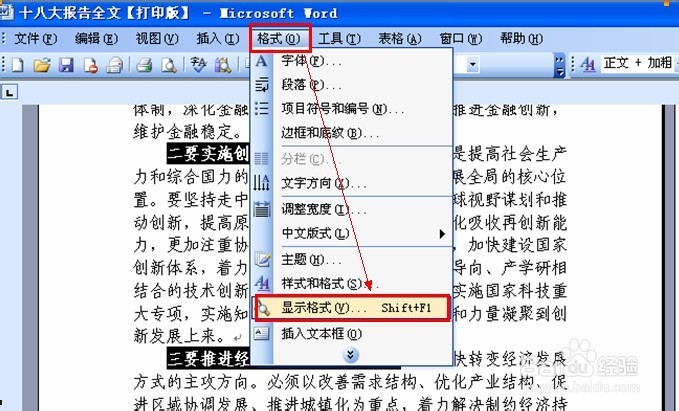
4、单击菜单栏“格式”下的“显示格式”或使用按下键盘快捷键“Shift+F1”。
5、此时右侧显示了格式信息(字体格式、段落格式、节格式等),如下图所示。

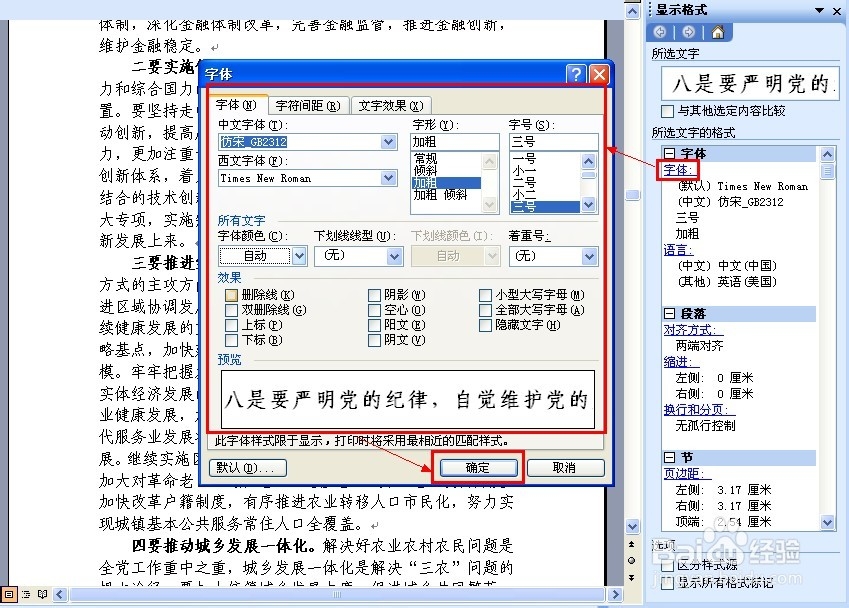
6、可以从格式信息了进入快速设置格式,例如设置字体格式,单击“字体”,打开字体对话框,设置格式完后,单击“确定”即可(其他格式设置类似哦)。
时间:2026-04-30 14:28:31
1、启动Word,打开一篇文档。
2、例如把光标定位到一文字处(也可以选择文字),然后右击选择“选择格式相似的文本”
3、格式相似的文本即可选中,如下图所示。
4、单击菜单栏“格式”下的“显示格式”或使用按下键盘快捷键“Shift+F1”。
5、此时右侧显示了格式信息(字体格式、段落格式、节格式等),如下图所示。
6、可以从格式信息了进入快速设置格式,例如设置字体格式,单击“字体”,打开字体对话框,设置格式完后,单击“确定”即可(其他格式设置类似哦)。
