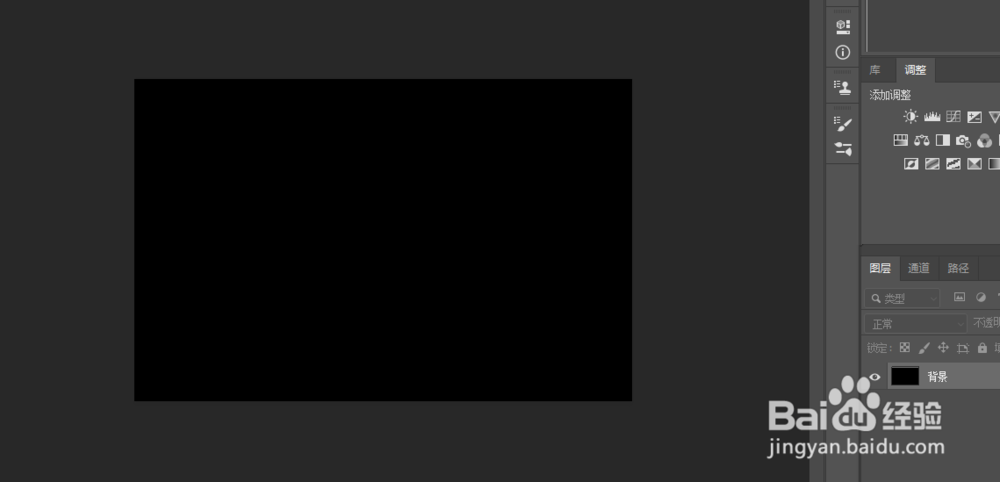
1、首先新建一个文档,这个大小根据情况而定,然后把背景填充为黑色背景
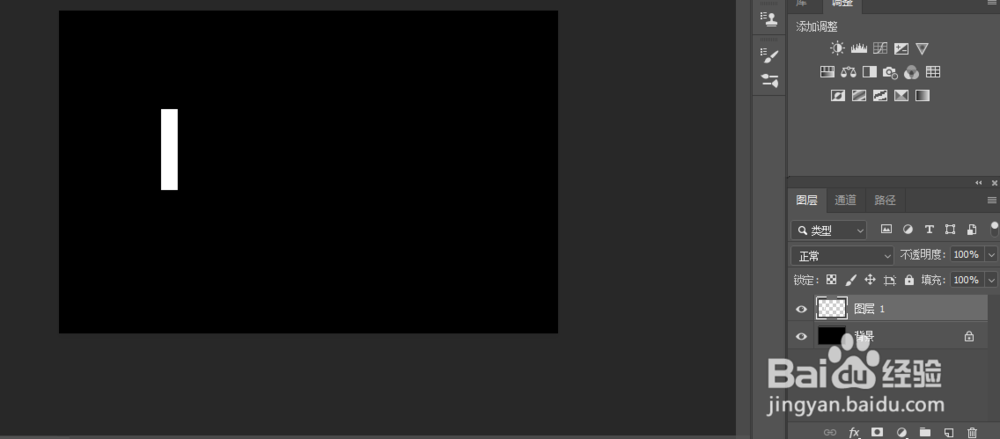
2、新建一个图层,使用矩形选框工具做出一个矩形选区,填充为白色
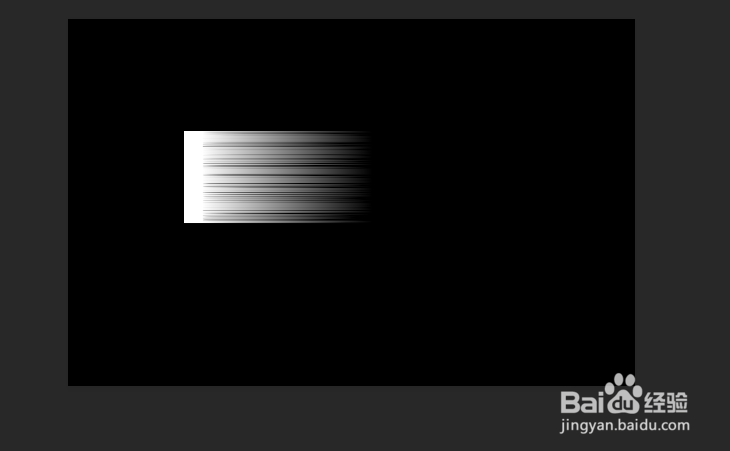
3、然后执行滤镜当中的风格化,选择风,方向从左

4、一次效果不明显,我们使用快捷键CTRL+alt+f执行多次,直到达到我们想要的结果
5、然后使用自由变换工具,右键选择变形,做出一个花骨朵


6、这样一瓣完成之后,我们之后复制这个图层,调整方向
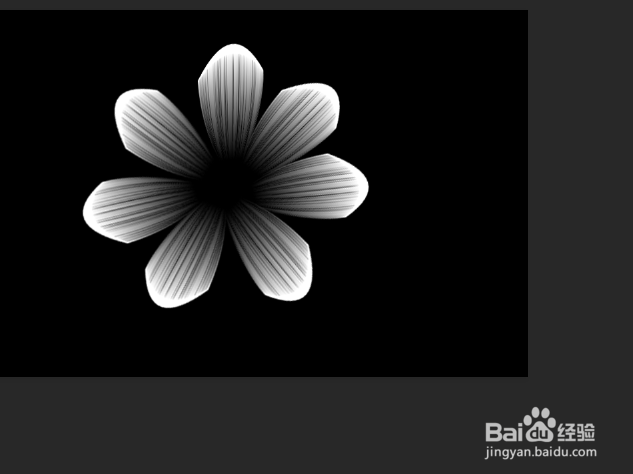
7、然后我们把组成的花朵合成一个图层,或者编成一个组,新建一个图层,填充我们想要的颜色,添加剪贴蒙版即可上色

时间:2026-04-23 03:56:52
1、首先新建一个文档,这个大小根据情况而定,然后把背景填充为黑色背景
2、新建一个图层,使用矩形选框工具做出一个矩形选区,填充为白色
3、然后执行滤镜当中的风格化,选择风,方向从左
4、一次效果不明显,我们使用快捷键CTRL+alt+f执行多次,直到达到我们想要的结果
5、然后使用自由变换工具,右键选择变形,做出一个花骨朵
6、这样一瓣完成之后,我们之后复制这个图层,调整方向
7、然后我们把组成的花朵合成一个图层,或者编成一个组,新建一个图层,填充我们想要的颜色,添加剪贴蒙版即可上色
