1、打开ps,新建画布,打开夜晚星空素材

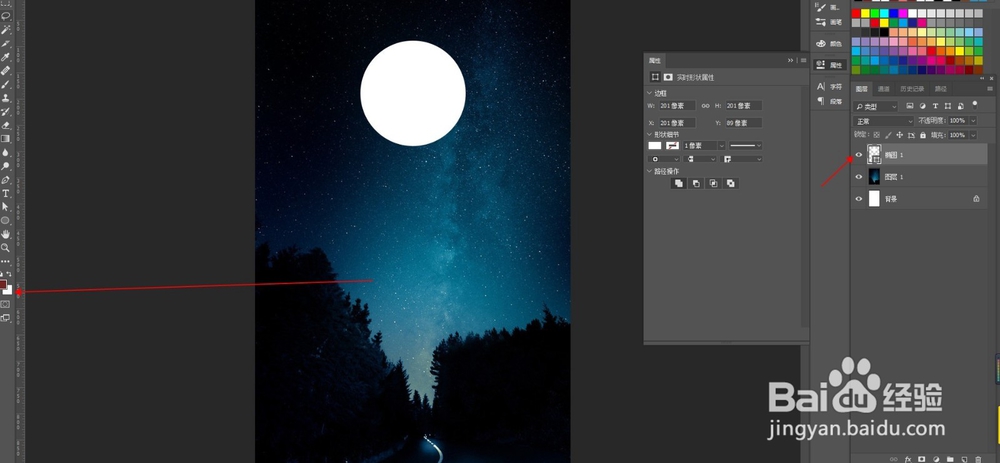
2、新建一个图层,用椭圆工具画一个圆,填充白色
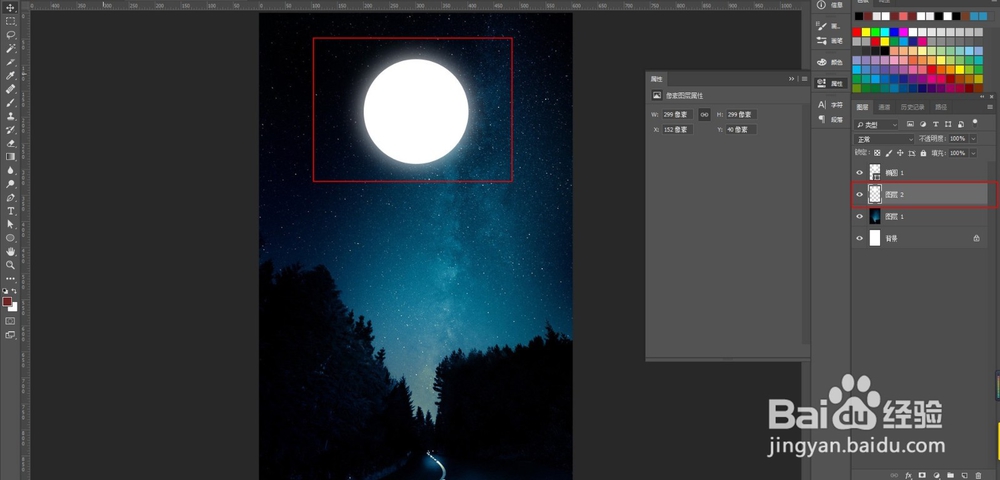
3、按住atrl+鼠标左键点击椭圆,调出蚂蚁线,shift+f6(羽化快捷键)羽化20像素,在椭圆里面新建一个画布,填充白色,主要目的是添加月亮的发光

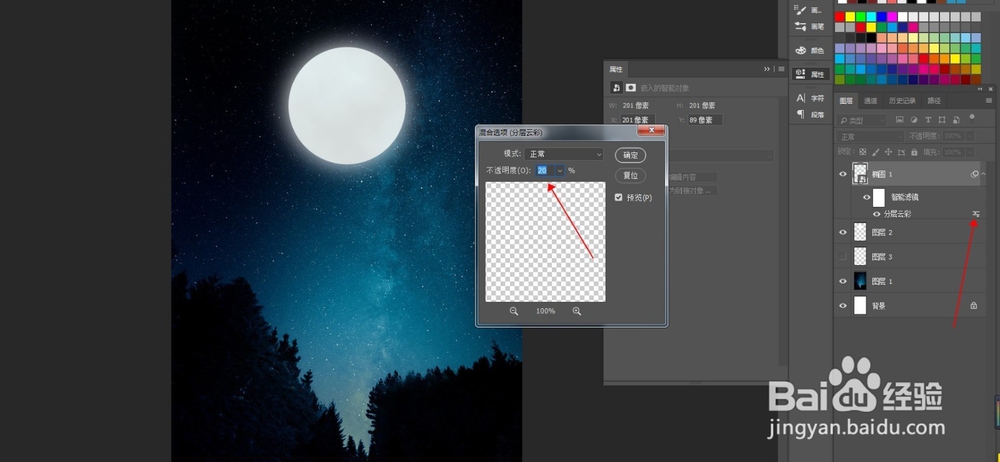
4、将椭圆工具转为智能对象,打开滤镜-渲染-分层云彩

5、点击智能对象右下角小按钮,调整透明度,将不透明度调为20
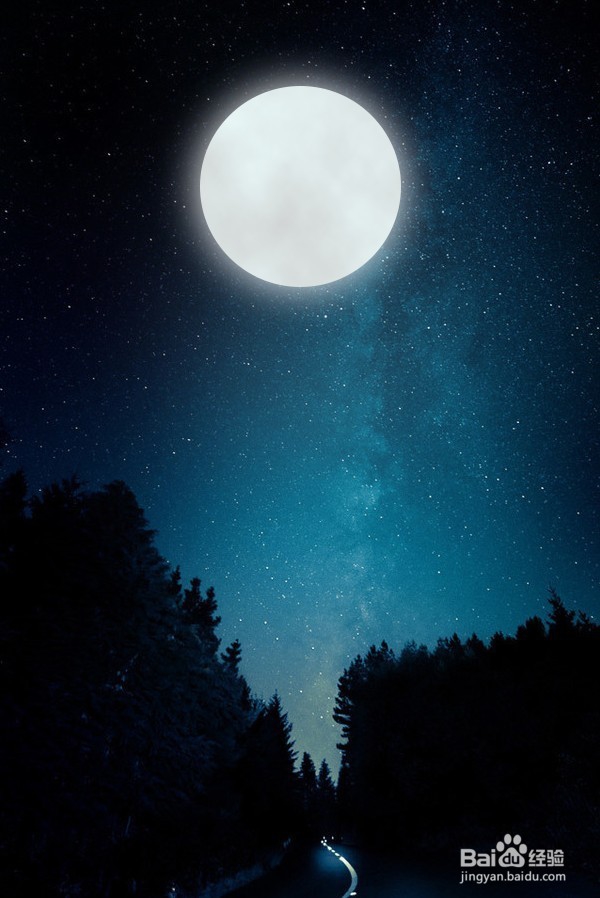
6、就做好啦~
时间:2026-05-01 21:53:51
1、打开ps,新建画布,打开夜晚星空素材
2、新建一个图层,用椭圆工具画一个圆,填充白色
3、按住atrl+鼠标左键点击椭圆,调出蚂蚁线,shift+f6(羽化快捷键)羽化20像素,在椭圆里面新建一个画布,填充白色,主要目的是添加月亮的发光
4、将椭圆工具转为智能对象,打开滤镜-渲染-分层云彩
5、点击智能对象右下角小按钮,调整透明度,将不透明度调为20
6、就做好啦~
