1、桌面找到软件的登录快捷方式。

2、登录软件。

3、在软件里面鼠标单击选中一个需要导出历史数据的个股。

4、按快捷键F1,弹出个股历史交易数据。
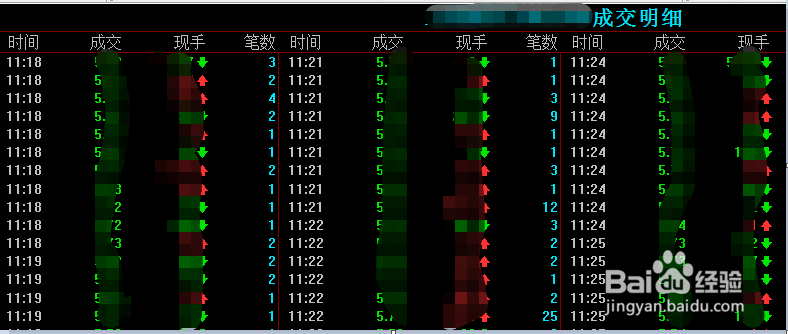
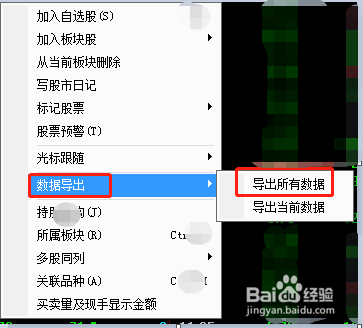
5、右击鼠标,弹出的窗口选中“数据导出”——“导出所有数据”。
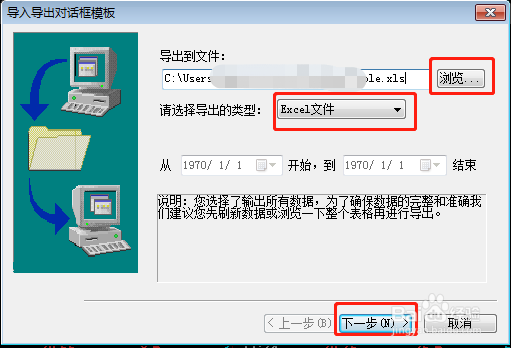
6、点击“浏览”按钮,选择历史数据存储位置,导出类型选择“Excel文件”,方便统计分析。点击“下一步”。
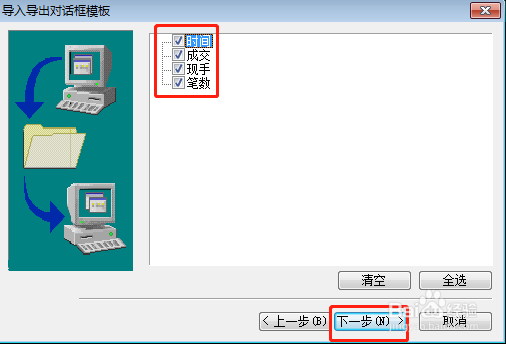
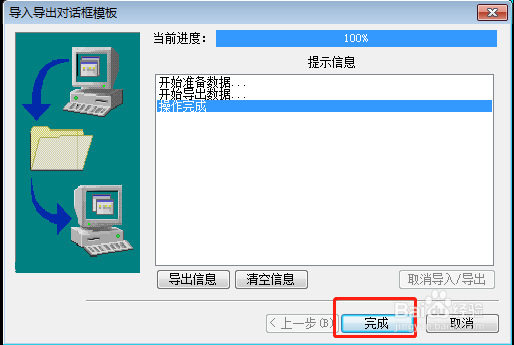
7、继续按“下一步”,完成数据的导出。
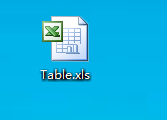
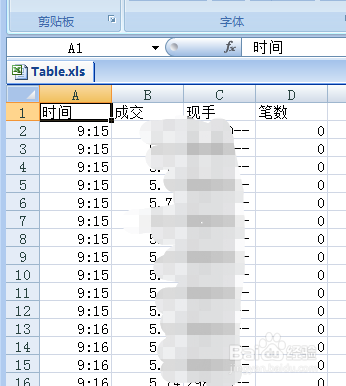
8、从存储位置找到导出的数据表,打开,可以看到详细的数据,也可以进行统计分析。
时间:2026-04-26 03:29:37
1、桌面找到软件的登录快捷方式。
2、登录软件。
3、在软件里面鼠标单击选中一个需要导出历史数据的个股。
4、按快捷键F1,弹出个股历史交易数据。
5、右击鼠标,弹出的窗口选中“数据导出”——“导出所有数据”。
6、点击“浏览”按钮,选择历史数据存储位置,导出类型选择“Excel文件”,方便统计分析。点击“下一步”。
7、继续按“下一步”,完成数据的导出。
8、从存储位置找到导出的数据表,打开,可以看到详细的数据,也可以进行统计分析。
