Excel2016如何创建箱形图的图表并查看数据

 时间:2026-02-12 11:22:15

1、找到安装的Excel2016软件,新建一个空白的Excel2016表格项目并打开Excel2016项目文件。

Excel2016如何创建箱形图的图表并查看数据

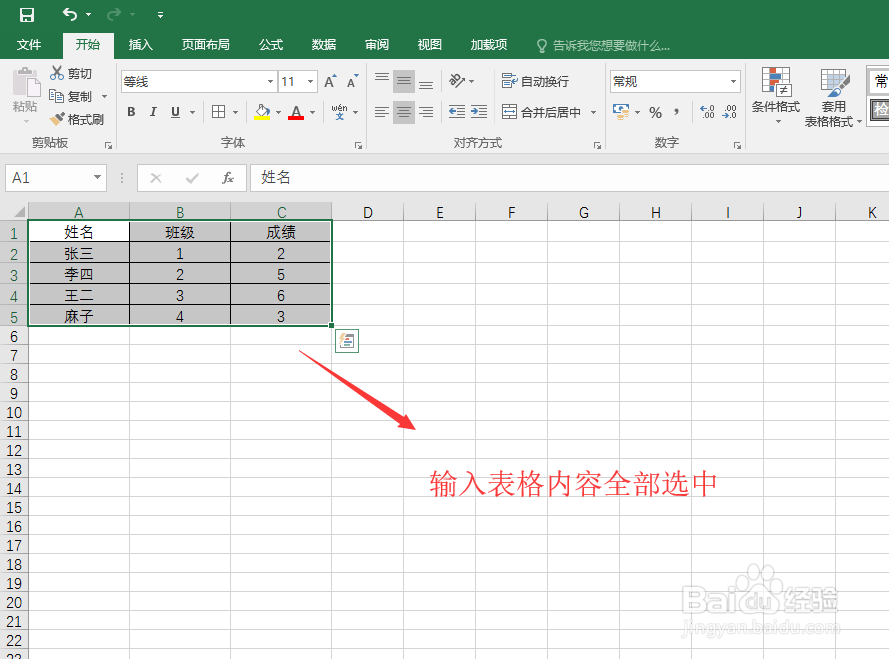
2、在这个表格中输入制作一个简单的表格出来,并设置表格的一些属性参数,比如对齐方式、边框等。
Excel2016如何创建箱形图的图表并查看数据

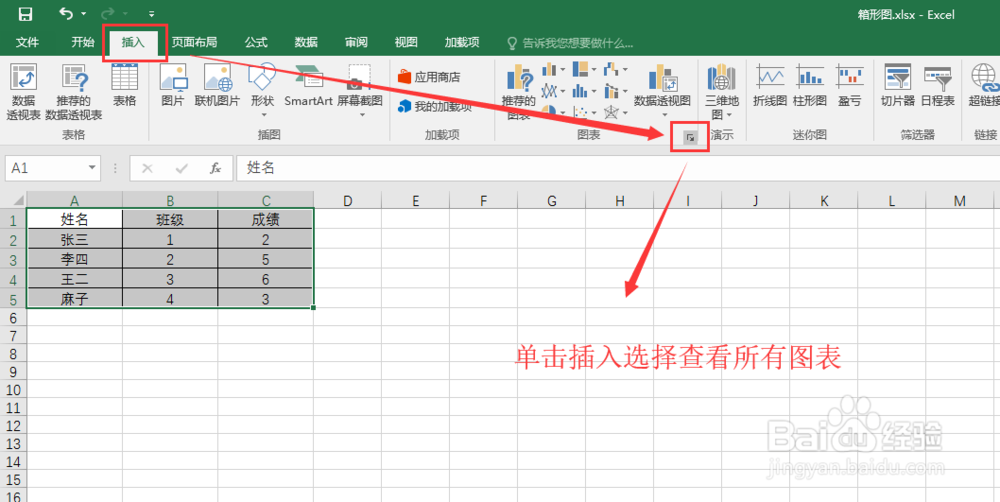
3、选中所有数据内容,单击插入菜单栏,在插入菜单栏中找到表格的右下键那个小按钮查看所有图表类型

Excel2016如何创建箱形图的图表并查看数据

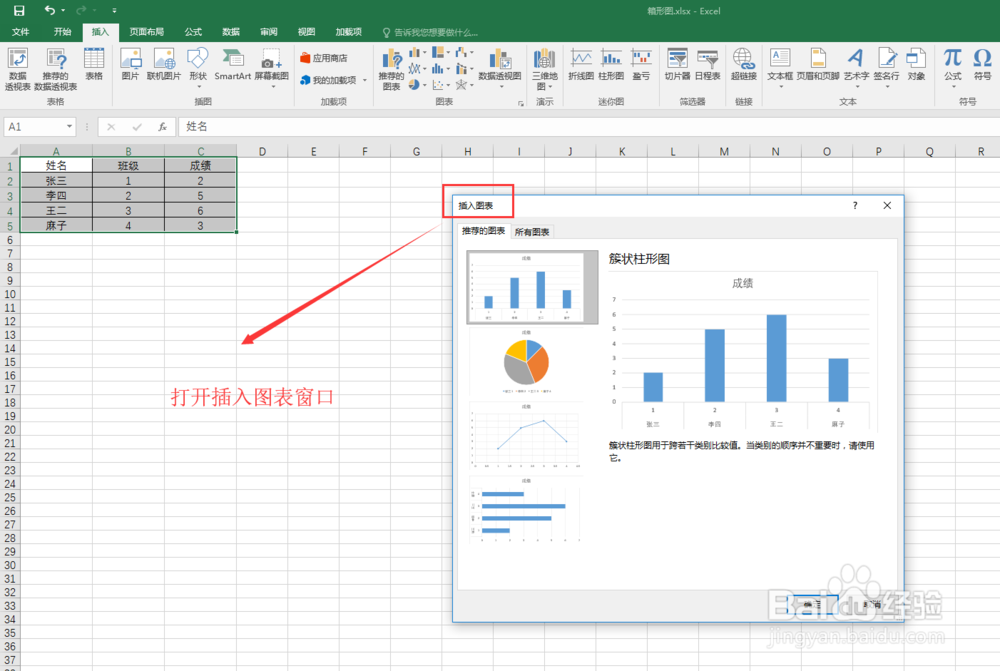
4、弹出插入图表对话窗口,默认的图标对话窗口显示的是推荐的图标选项,我们需要选择“所有图表”。
Excel2016如何创建箱形图的图表并查看数据

5、单击切换到所有图表之后,我们可以在所有图表的选项中看到可供选择的所有图标的类型,找到“箱形图”。

Excel2016如何创建箱形图的图表并查看数据

6、选择箱形图单击确定之后会关闭插入图表对话窗口,出现一个箱形的图表。并且可以在这个图表中查看数据

Excel2016如何创建箱形图的图表并查看数据

  • 箱线图怎么看
  • SPSSAU怎样进行boxcox转换?
  • 箱线图的分析
  • 箱线图怎么画
  • Excel怎么绘制箱形图
  • 热门搜索
    节约用水手抄报 手抄报花边 手抄报图片 关于消防安全的手抄报 春节手抄报内容 儿童手抄报 诚信手抄报 关于节约用水的手抄报 防疫手抄报 保护眼睛手抄报