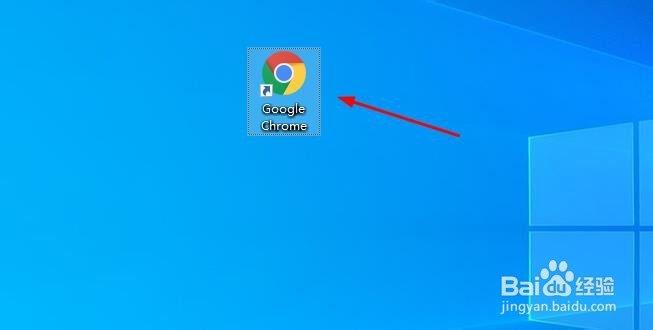
1、双击桌面谷歌浏览器图标,打开谷歌浏览器。
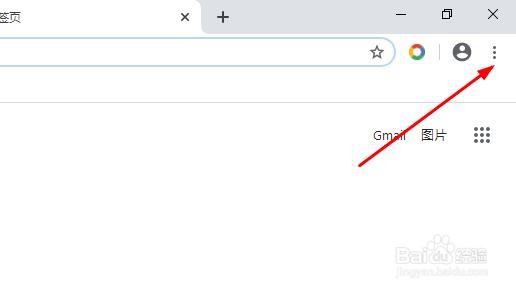
2、点击右上角的三点,打开设置
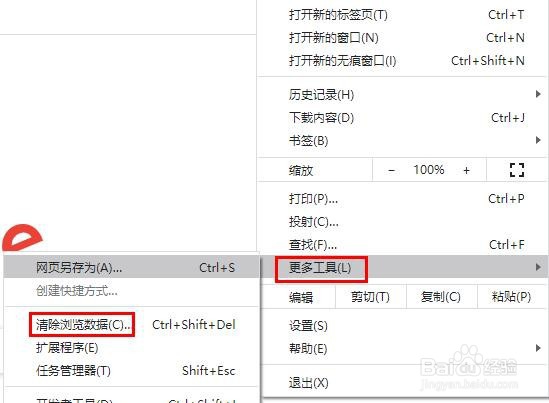
3、转到“更多工具>清除浏览数据”。
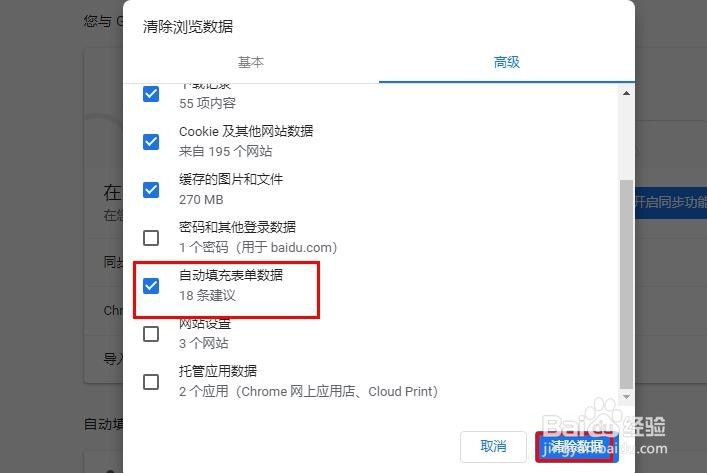
4、将打开一个对话框。转到高级选项,选择时间跨度,即自您要清除自动填充数据以来的时间(选择所有时间以清除自开始使用Chrome以来的所有数据)。
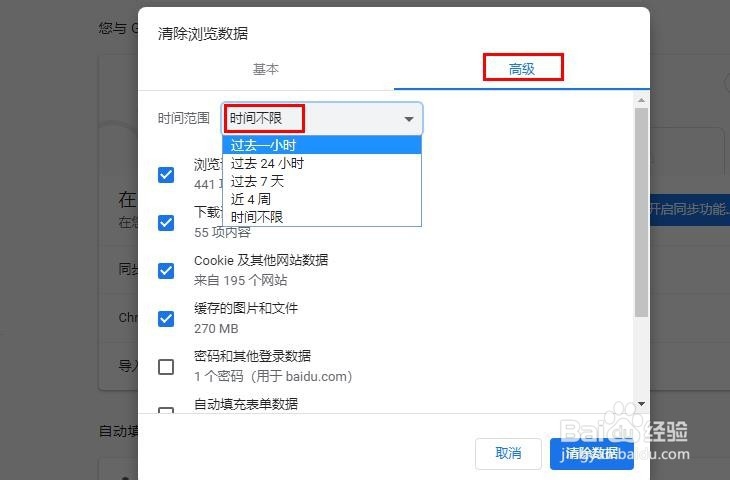
5、单击自动填充复选框,然后单击“清除数据”。我们所有的自动填充数据都将被清除。
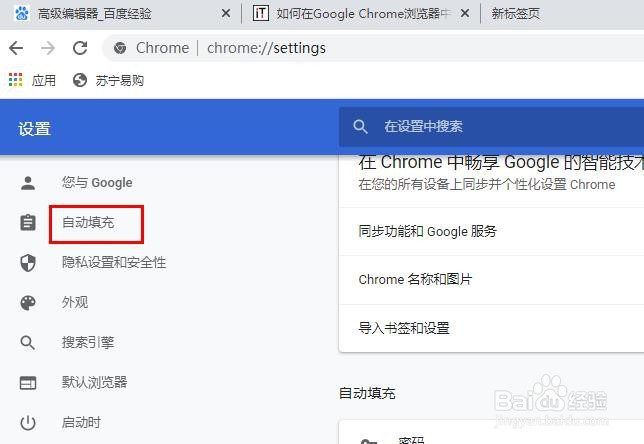
6、如果要删除密码、付款方式和其它信息,点击三点后选择“设置>自动填充”。
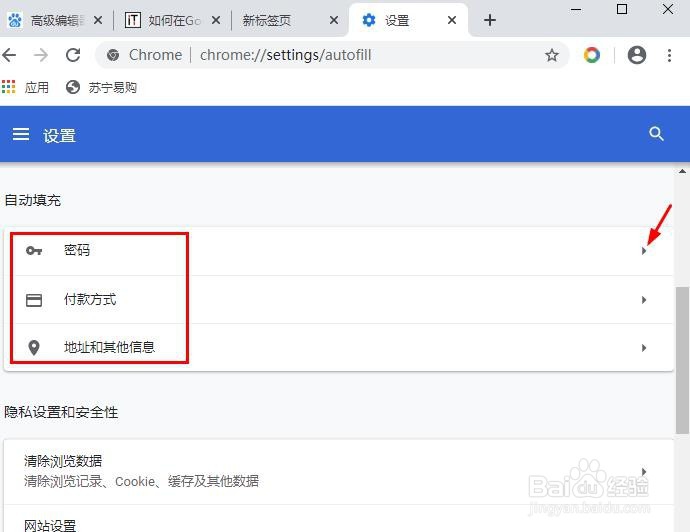
7、再出现的项目里,点击右侧箭头
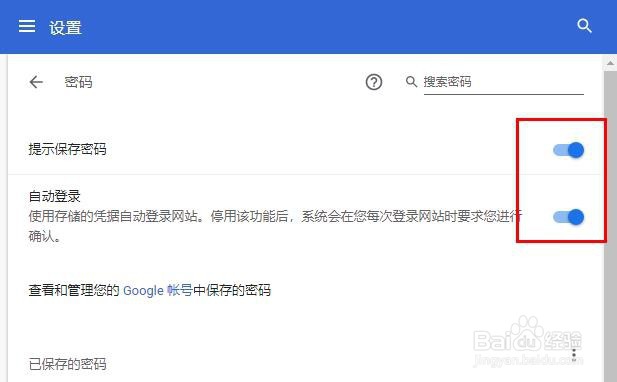
8、将开启的按钮关闭即可。
时间:2026-04-30 08:20:19
1、双击桌面谷歌浏览器图标,打开谷歌浏览器。
2、点击右上角的三点,打开设置
3、转到“更多工具>清除浏览数据”。
4、将打开一个对话框。转到高级选项,选择时间跨度,即自您要清除自动填充数据以来的时间(选择所有时间以清除自开始使用Chrome以来的所有数据)。
5、单击自动填充复选框,然后单击“清除数据”。我们所有的自动填充数据都将被清除。
6、如果要删除密码、付款方式和其它信息,点击三点后选择“设置>自动填充”。
7、再出现的项目里,点击右侧箭头
8、将开启的按钮关闭即可。
