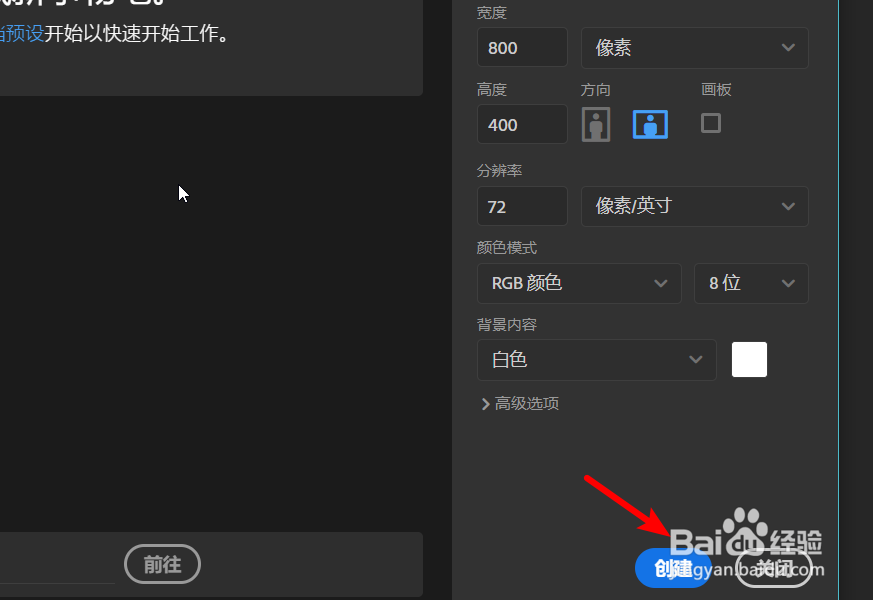
1、打开电脑中的PS程序进入后通过CTRL加N键,在新建画布界面,点击创建的选项。
2、创建完毕后,右键点击左侧的矩形工具,选择自定义形状工具的选项。

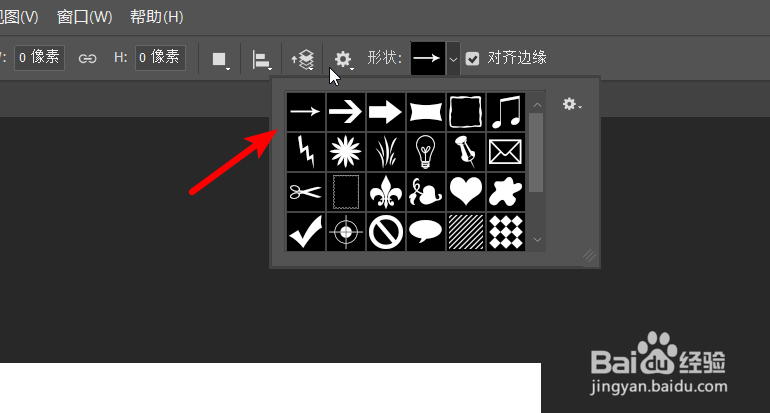
3、应用工具后,在PS顶部的形状内,选择箭头的形状。
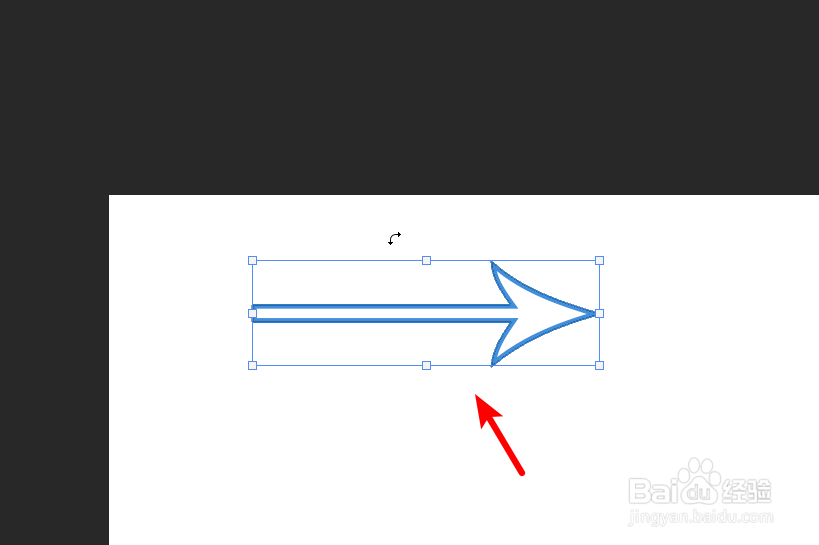
4、在画布中画出箭头的路径,然后按下CTRL加T键选择。
5、选择后在选区上,点击右键选择变形的选项。

6、点击变形后,通过调节页面中的点来将箭头变为弯曲的形状。

7、设置弯曲的箭头形状后,点击上方的填充的选项,选择颜色将箭头填充。

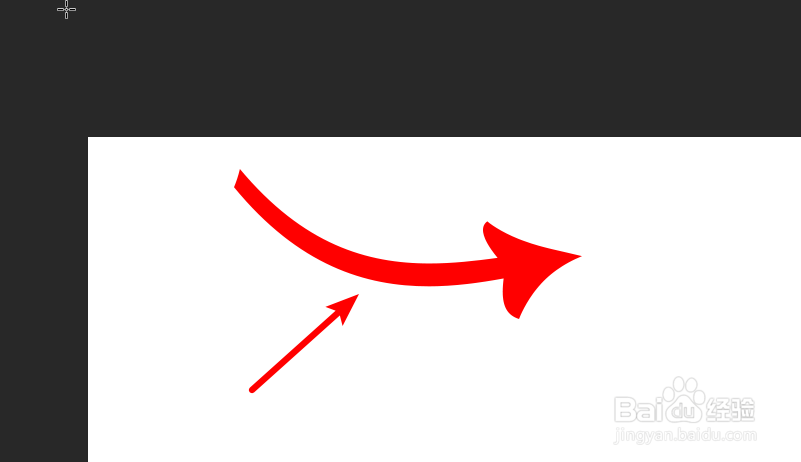
8、填充完毕后,可以看到弯曲的箭头已经制作完毕。
时间:2026-04-22 10:53:07
1、打开电脑中的PS程序进入后通过CTRL加N键,在新建画布界面,点击创建的选项。
2、创建完毕后,右键点击左侧的矩形工具,选择自定义形状工具的选项。
3、应用工具后,在PS顶部的形状内,选择箭头的形状。
4、在画布中画出箭头的路径,然后按下CTRL加T键选择。
5、选择后在选区上,点击右键选择变形的选项。
6、点击变形后,通过调节页面中的点来将箭头变为弯曲的形状。
7、设置弯曲的箭头形状后,点击上方的填充的选项,选择颜色将箭头填充。
8、填充完毕后,可以看到弯曲的箭头已经制作完毕。
