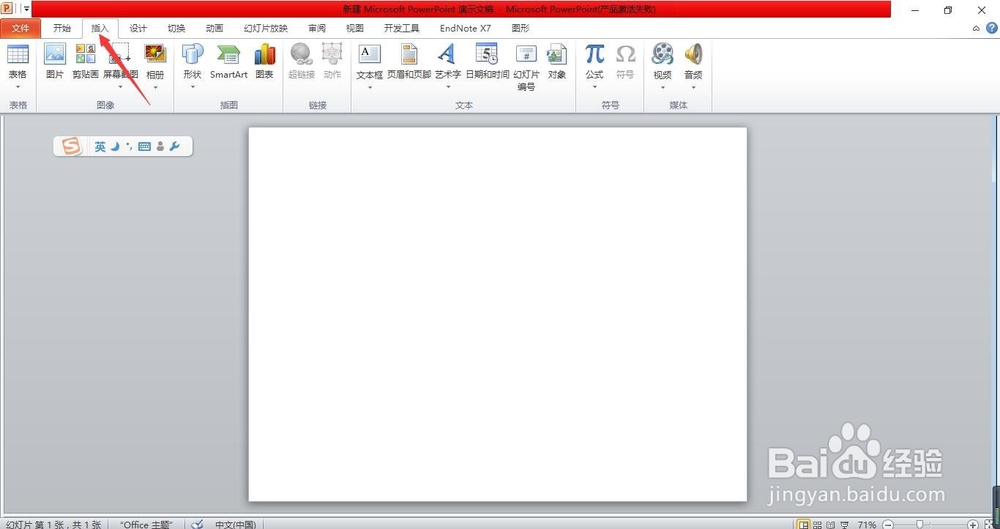
1、打开[PPT]软件,在功能区找到【插入】;
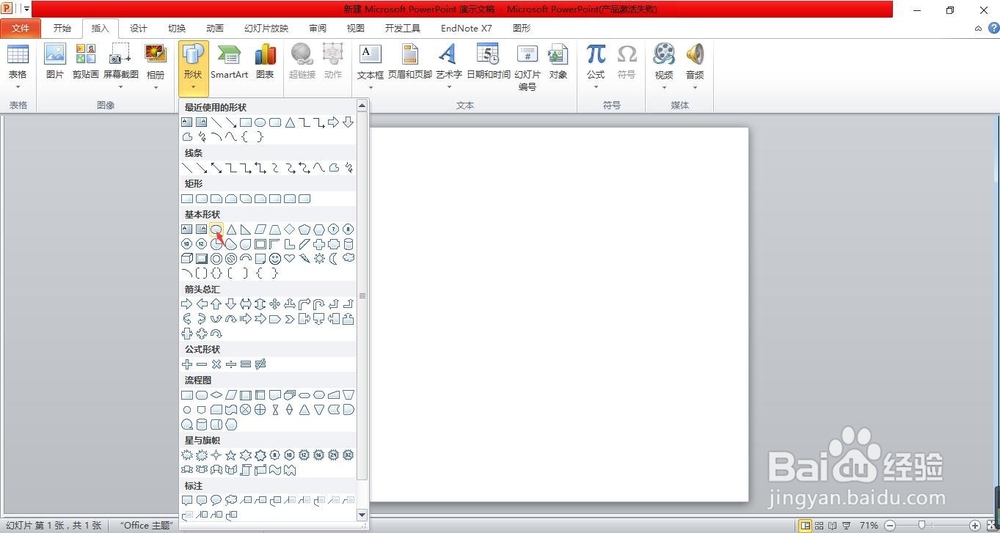
2、点击【插入】选项中的【形状】,选择【椭圆形工具】;
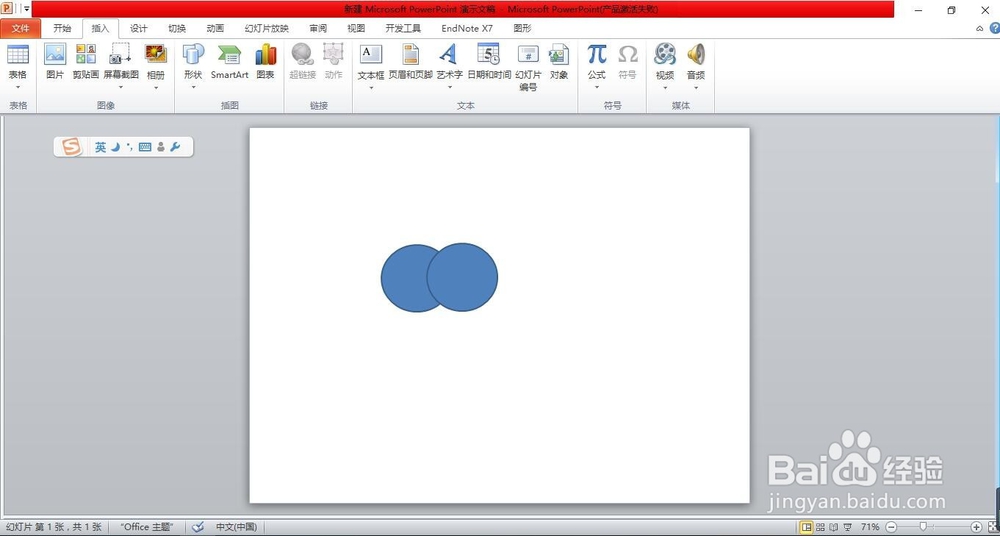
3、在PPT中拖动一下鼠标,就可以得到一个圆形;

4、复制【圆形】,进行【粘贴】;
5、按住【Shift】选中两个图形,点击图形项下【形状剪除】;


6、此时,便得到如下剪除图形。

时间:2026-04-26 17:39:29
1、打开[PPT]软件,在功能区找到【插入】;
2、点击【插入】选项中的【形状】,选择【椭圆形工具】;
3、在PPT中拖动一下鼠标,就可以得到一个圆形;
4、复制【圆形】,进行【粘贴】;
5、按住【Shift】选中两个图形,点击图形项下【形状剪除】;
6、此时,便得到如下剪除图形。
