Excel 2016如何合并分开输入的年、月、日数据

 时间:2024-10-13 22:32:45

1、启动Excel 2016电子表格应用软件,如图所示点击屏幕右侧新建空白工作簿。

Excel 2016如何合并分开输入的年、月、日数据

2、选中销售日期单元格数据区域,如图所示。选择"公式→函数库"功能区,点击"插入函数"图标。

Excel 2016如何合并分开输入的年、月、日数据

3、如图所示,唤出"插入函数"对话框。点击"搜索函数或选择类别"文本框右侧向下箭头,选择"日期与时间"项。

Excel 2016如何合并分开输入的年、月、日数据

4、选择函数列表框选择DATE函数,如图所示。设置完成点击"确定"按钮,下步将进行合并分开输入不同单元格年、月、日数据的操作。

Excel 2016如何合并分开输入的年、月、日数据

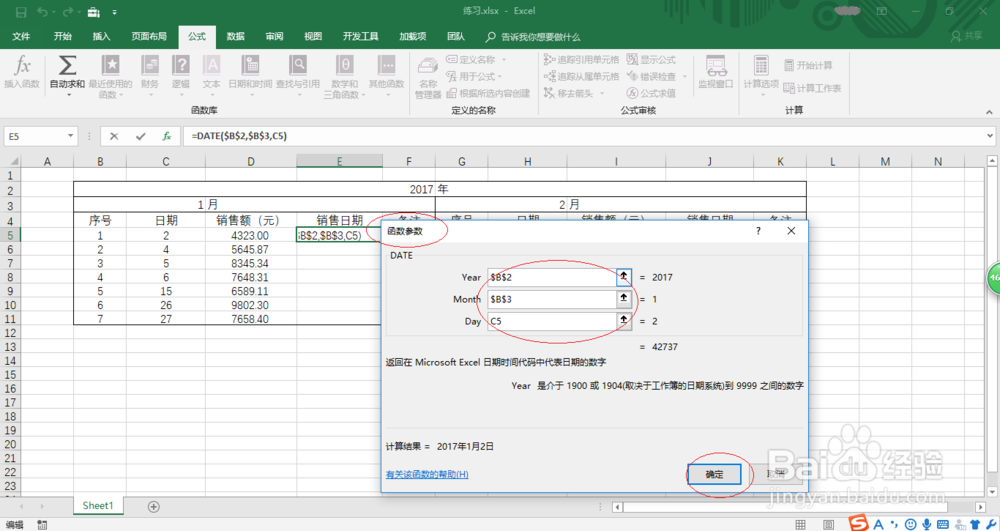
5、如图所示,唤出"函数参数"对话框。函数参数文本框输入函数参数,完整公式为"=DATE($B$2,$B$3,C5)"。
Excel 2016如何合并分开输入的年、月、日数据

6、拖动选定区域进行序列填充,如图所示。本例到此结束,希望对大家能有所帮助。

Excel 2016如何合并分开输入的年、月、日数据
  • excel如何按条件求和?
  • 图文讲解在Excel中如何将公式转换成数值?
  • Excel中使用OFFSET函数实现逐行求平均值的方法
  • Excel如何自定义数据透视表样式?
  • Excel表格技巧—如何转换时间格式
  • 热门搜索
    文明用餐手抄报 成长足迹手抄报内容 体育节手抄报 遵纪守法手抄报图片 关于环保的手抄报图片 语文手抄报三年级 勤俭节约手抄报图片 诚信手抄报版面设计图 神话故事手抄报 冬季防火手抄报