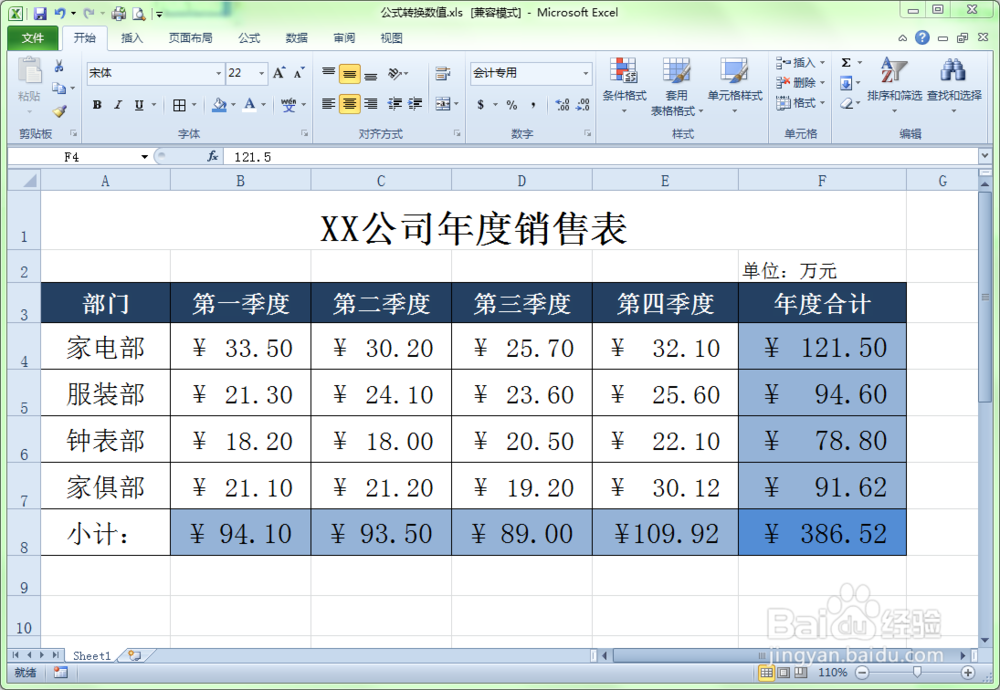
图文讲解在Excel中如何将公式转换成数值?

 时间:2026-02-14 12:09:32

1、打开一个电子表格,在此表格中F列使用了求和公式来计算四个季度的总和,现在我们要把这列中的公式转换成数值。
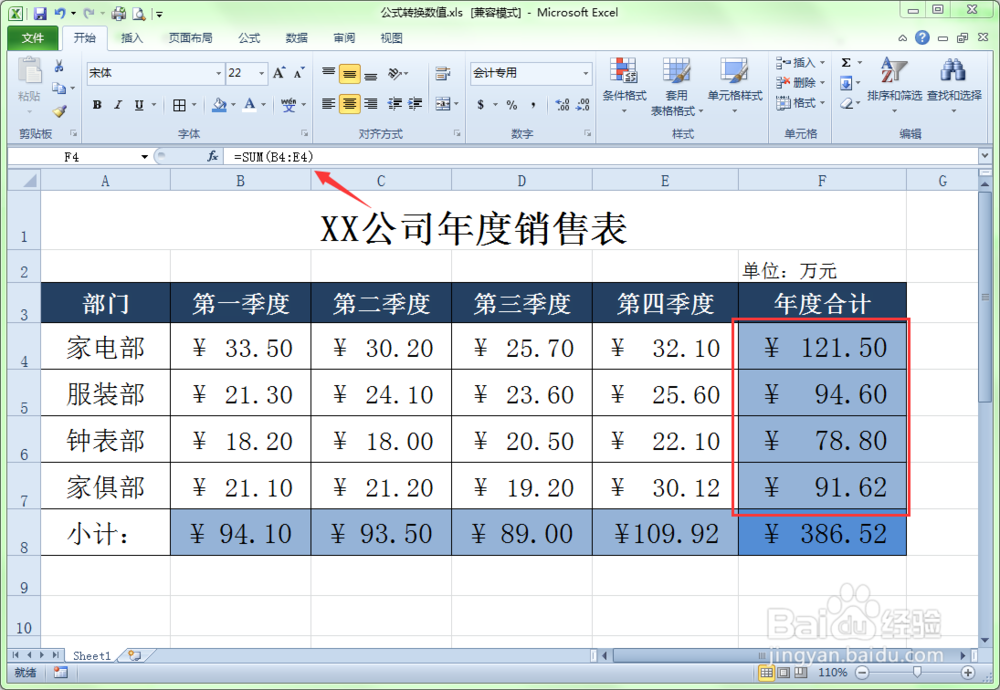
图文讲解在Excel中如何将公式转换成数值?

2、首先选中F4至F7的单元格。说明下,需要把哪些单元格的公式转换成数值,就得先把这些单元格全部选中。
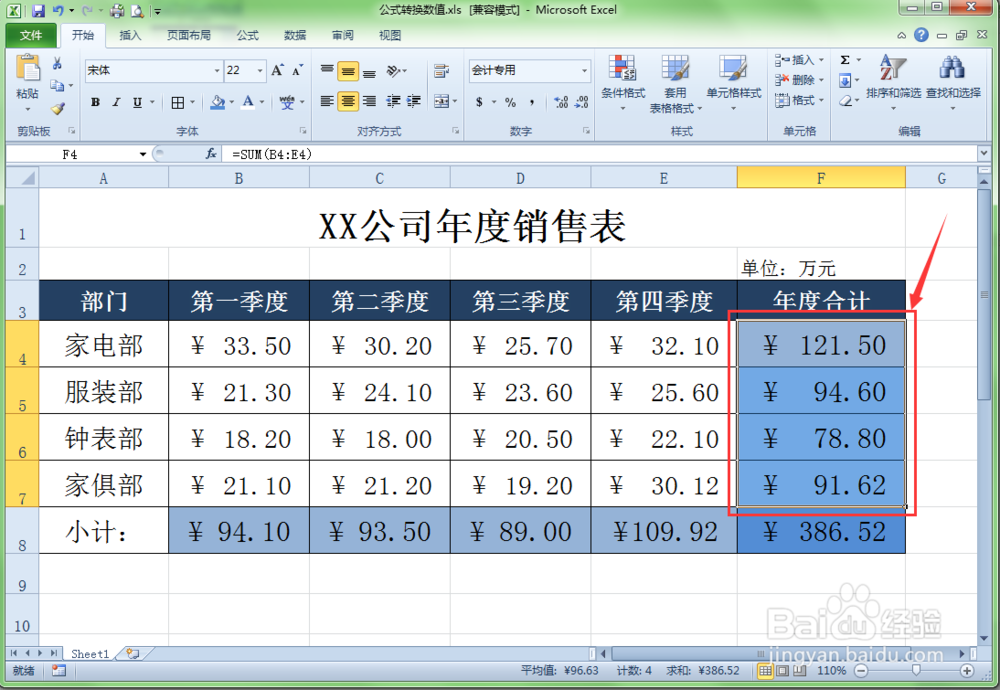
图文讲解在Excel中如何将公式转换成数值?

3、把鼠标放在选中的单元格上,点击鼠标右键,在弹出的右键菜单中选择“复制”。
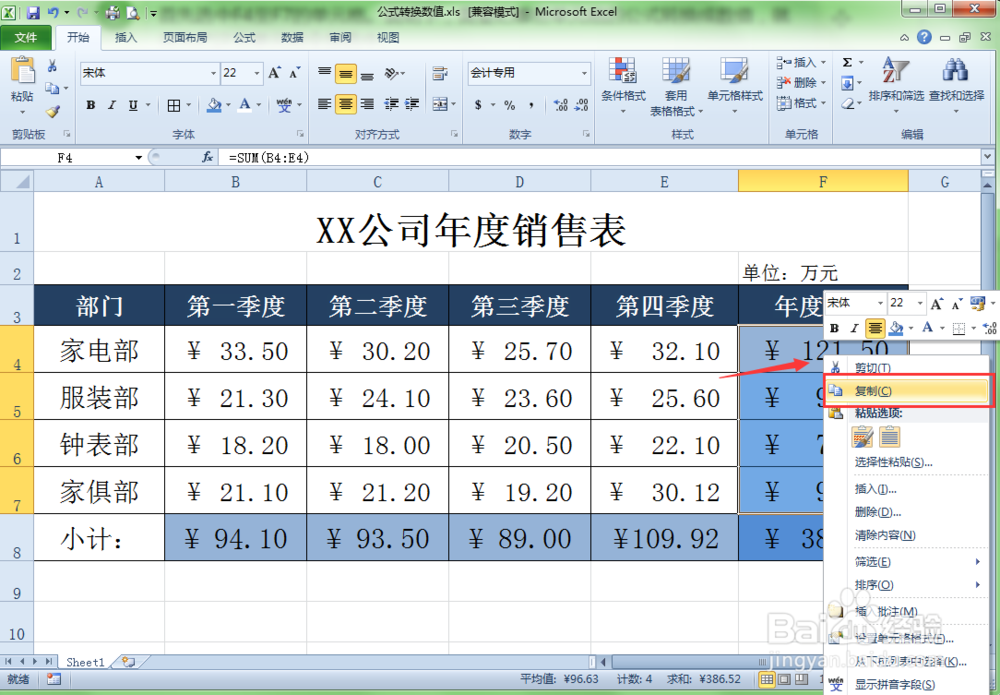
图文讲解在Excel中如何将公式转换成数值?

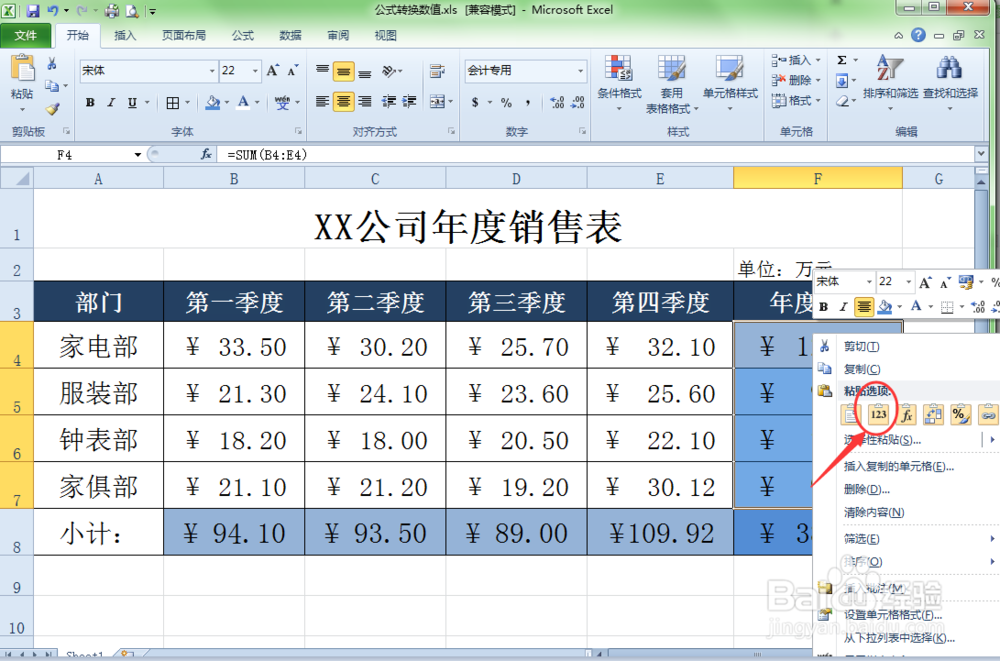
4、保证鼠标仍然在单元格的选择区域内,点击鼠标右键,在弹出的右键菜单中有个“粘贴选项”,在其中选择“123”按钮,表示粘贴为数值。
图文讲解在Excel中如何将公式转换成数值?

5、按下键盘上的ESC键取消当前选区。

图文讲解在Excel中如何将公式转换成数值?

6、现在我们用鼠标单击F4单元格,从编辑栏中可以看到原来的公式不见了,取而代之的是数值。至此,我们就成功地将公式转换成了数值。

图文讲解在Excel中如何将公式转换成数值?

  • EXCEL技巧-如何将公式转换为数值
  • EXCEL如何将公式计算结果转换为数值
  • Excel如何把公式转化为数值?
  • Excel中怎么把公式变成数值?
  • 如何把excel表格里的公式转为数字
  • 热门搜索
    节约用纸的手抄报 电影手抄报 小学健康教育手抄报 孝敬父母手抄报图片 关于对联的手抄报 名胜古迹手抄报 三节手抄报 防治结核病手抄报 我爱你中国手抄报 爱国手抄报花边