Excel表格中的Lookup函数数据分层功能举例

 时间:2026-02-15 00:33:38

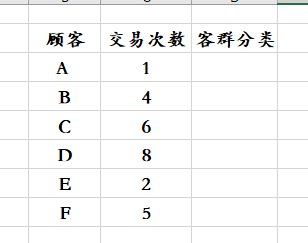
1、如下图,现在我们用数据分层的方式通过lookup函数来实现对顾客等级的分层。
Excel表格中的Lookup函数数据分层功能举例

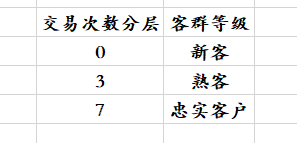
2、第二步,我们需要对这些数据进行具体的分层,如下图所示。

Excel表格中的Lookup函数数据分层功能举例

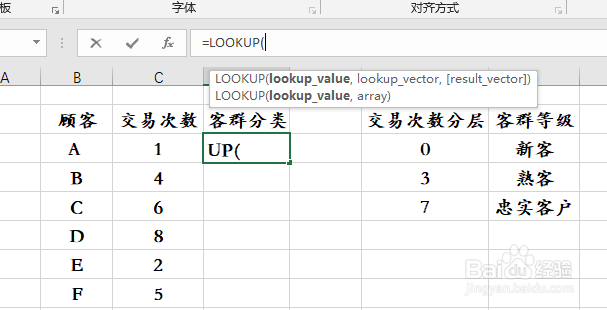
3、在D3单元格中输入lookup函数如下图所示。

Excel表格中的Lookup函数数据分层功能举例

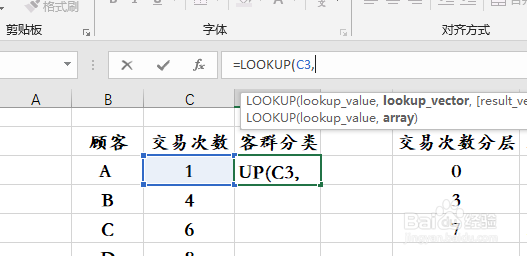
4、单击C3单元格,相当于输入了查找内容,如下图。

Excel表格中的Lookup函数数据分层功能举例

5、输入逗号后,然后查找区域选中刚才我们设计的数据分层的部分,如下图,按快捷键F4把这个区域锁定。
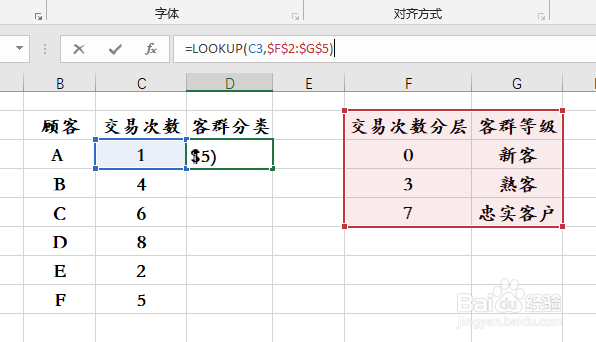
Excel表格中的Lookup函数数据分层功能举例

6、单击回车,你就会发现【新客】这样的结果在D3单元格就反映出来了,如下图。
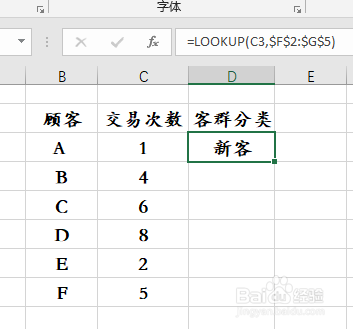
Excel表格中的Lookup函数数据分层功能举例

7、向下拖动该单元格或者双击D3单元格的右下角就可以发现所有的结果都展现出来了,如下图,你学会了吗?
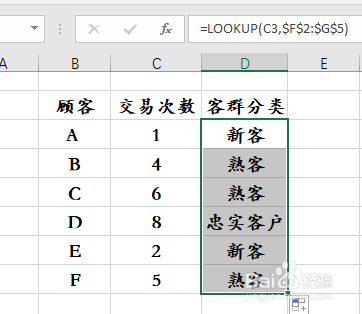
Excel表格中的Lookup函数数据分层功能举例

  • 用COUNTIF 统计字符出现次数
  • 提取Excel2013表格中首次出现的内容
  • COUNTIFS函数,统计出满足指定条件单元格个数
  • 如何在Excel中返回同一查询结果的多列数据
  • Excel 2013如何使用RIGHT函数提取右侧字符
  • 热门搜索
    中华传统美德手抄报 儿童安全知识手抄报 节约用电手抄报图片 预防流感手抄报 心理手抄报 体育节手抄报 小学生安全手抄报图 放飞心灵手抄报内容 森林防火手抄报图片 禁毒手抄报的内容