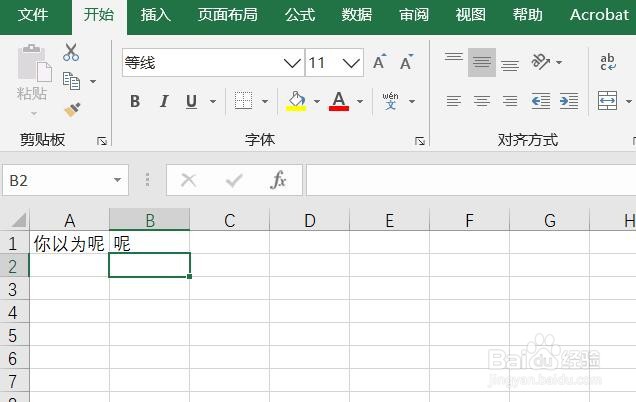
Excel 2013如何使用RIGHT函数提取右侧字符

 时间:2026-02-16 02:24:02

1、首先,打开Excel 2013,新建工作表

Excel 2013如何使用RIGHT函数提取右侧字符

2、其次,在新建的工作表中输入单元格数据

Excel 2013如何使用RIGHT函数提取右侧字符

3、之后,在B1单元格中输入“=”

Excel 2013如何使用RIGHT函数提取右侧字符

4、再之后,在B1单元格中输入“RIGHT”函数

Excel 2013如何使用RIGHT函数提取右侧字符

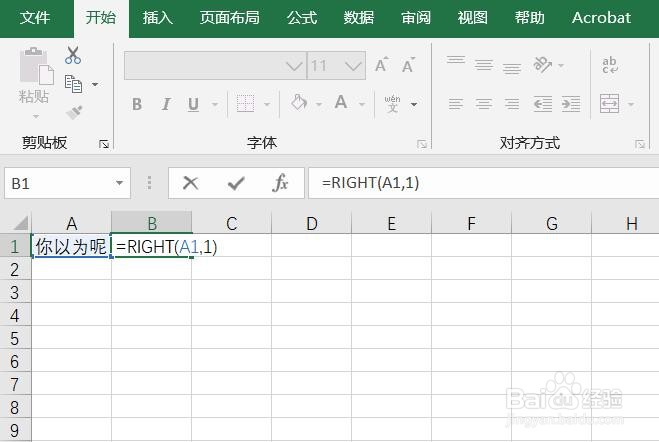
5、最后,在RIGHT函数中输入参数即可,第二个参数决定了提取多少个字符,最终的效果如图所示
Excel 2013如何使用RIGHT函数提取右侧字符

Excel 2013如何使用RIGHT函数提取右侧字符

  • EXCLE提取混合信息中提取内容
  • 如何通过Excel函数快速分离不规则列表的汉字
  • Excel 365如何抽取字符串中特定的字符
  • Excel如何提取众多单元格数据中的某一个数值?
  • Excel VBA实现取字符串中数字并求和
  • 热门搜索
    安全知识手抄报内容 开学第一课手抄报小学 保护野生动物手抄报 读书手抄报内容资料 秋天的手抄报 清明节手抄报内容大全 清明节手抄报图片大全 欢乐中国年手抄报 初一数学手抄报 六一儿童节手抄报图