ppt中怎么制作进度条

 时间:2026-04-29 01:29:25

1、我们在【插入】-【形状】选择【直线】,然后竖着画出一条直线,如图所示。

ppt中怎么制作进度条

2、接着,我们在直线的右边插入一个矩形,填充为淡灰色,如图所示。

ppt中怎么制作进度条

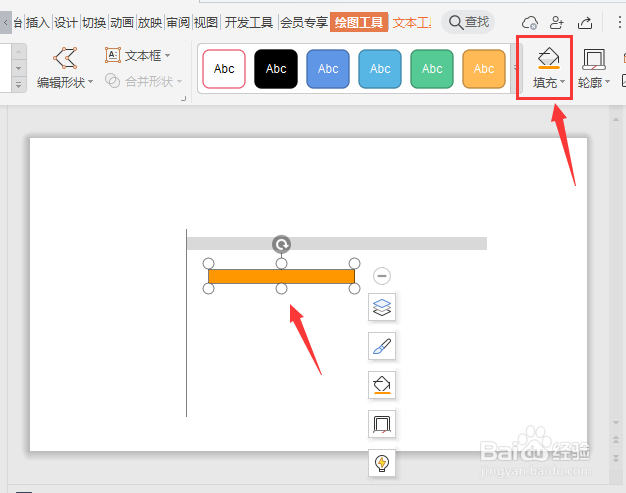
3、接下来,我们把矩形复制一个出来缩短一点,颜色设置为橙色,如图所示。

ppt中怎么制作进度条

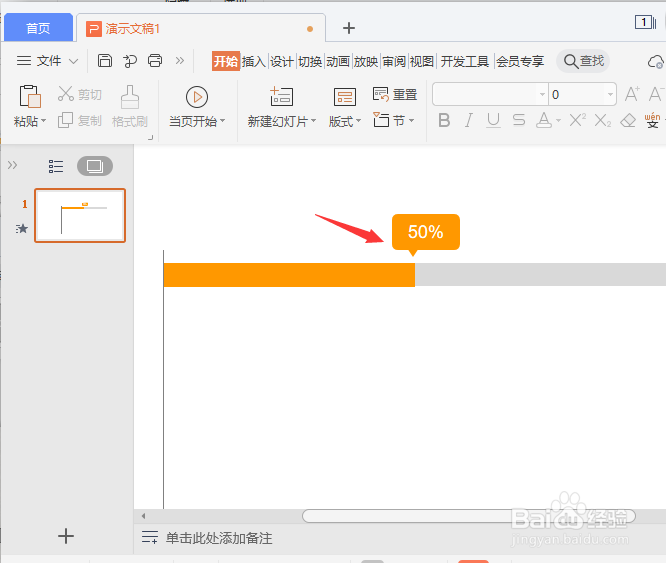
4、我们把橙色的矩形叠放在淡灰色的形状上面,然后插入一个圆角矩形和一个三角形,如图所示。

ppt中怎么制作进度条

5、我们把三角形移动到圆角矩形下方,然后用文本框输入数字,如图所示。

ppt中怎么制作进度条

6、我们把矩形、圆角矩形、三角形和数字全部选中,复制三组移动到下方,如图所示。

ppt中怎么制作进度条

7、最后,我们分别修改上面一个矩形的长度、颜色和数字就完成了。

ppt中怎么制作进度条

  • PPT怎么制作进度条
  • PPT中怎么制作进度条动画效果
  • 【PPT】绘制进度条
  • 怎么用PPT设置进度条?
  • PPT如何做进度条
  • 热门搜索
    英语国庆节手抄报 建国手抄报内容大全 我与校树共成长手抄报 我也追星手抄报 师恩难忘手抄报 端午节手抄报一等奖 国庆节手抄报文字内容 杰出人物手抄报 防火知识手抄报 五一节手抄报