1、首先新建一个空白文档,点击【插入】→【形状】→【圆角矩形】

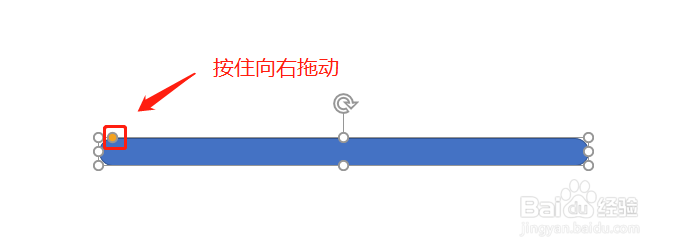
2、在页面上先绘制出一个长条矩形(长18cm,宽25px),然后按住图形上的橙色圆点向右拖动到尽头
3、复制多一个图形

4、点击第一个长条,点击【格式】→【形状填充】→【无填充】

5、再点击【格式】→【形状轮廓】→【粗细】→【3磅】,并选择一个喜欢的颜色

6、第一个长条就做好啦,下面我们来制作另一个长条吧

7、点击第二个长条,点击【格式】→【形状填充】,选择与上一个长条相同的颜色

8、再点击【格式】→【形状轮廓】→【无轮廓】

9、调整第二个长条的高度与宽度并放置在第一个长条内,如下

10、点击内部的长条,点击【动画】→【擦除】→【效果选项】→【自左侧】,【持续时间】设置为:5s

11、点击【插入】→【文本框】,输入:Loading…

12、点击【开始】,将字体设置为:微软雅黑,40

13、再点击【动画】→【波浪形】
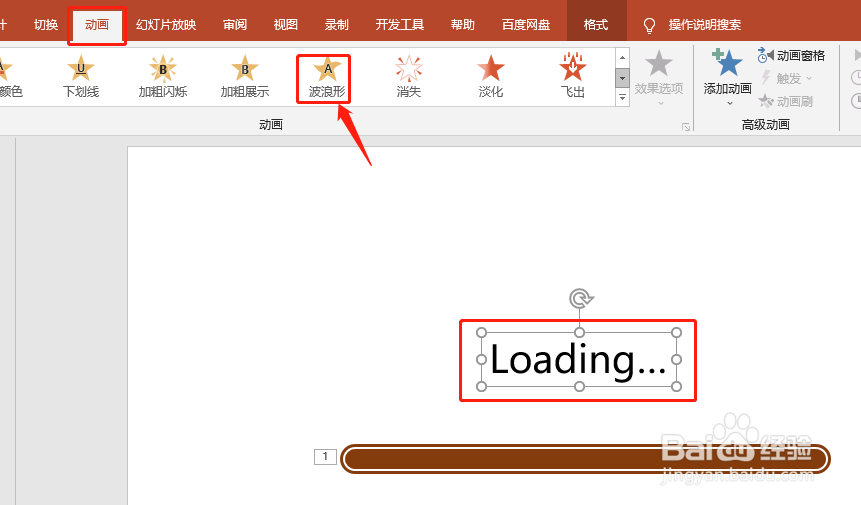
14、点击【动画窗格】,点击文本框动画鼠标右击选择【从上一项开始】,并设置动画进度与上一个动画保持一致

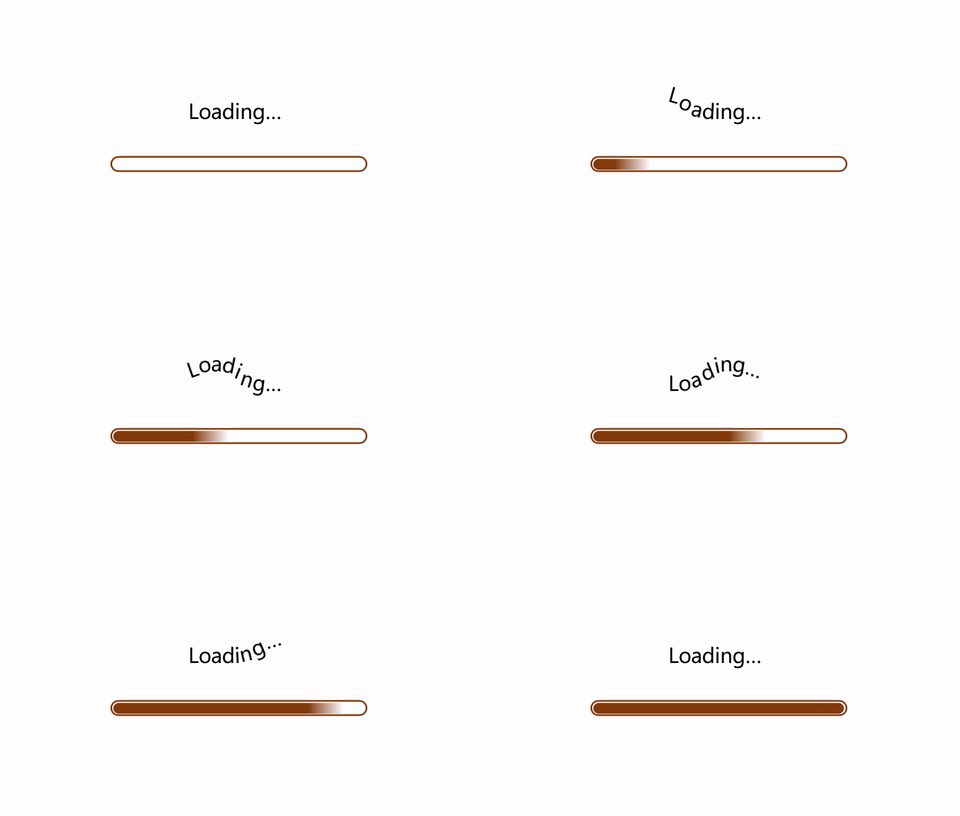
15、这就完成进度条的制作啦