如何运用PS给照片添加高光区域

 时间:2024-10-17 05:08:20

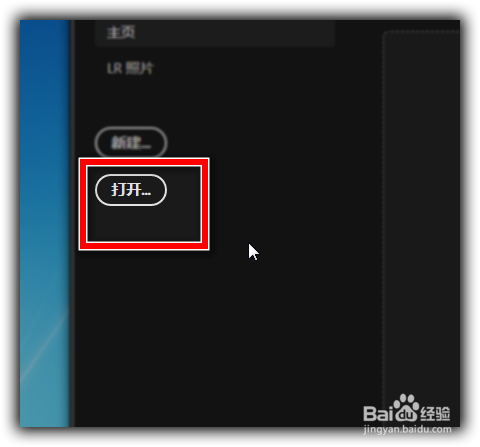
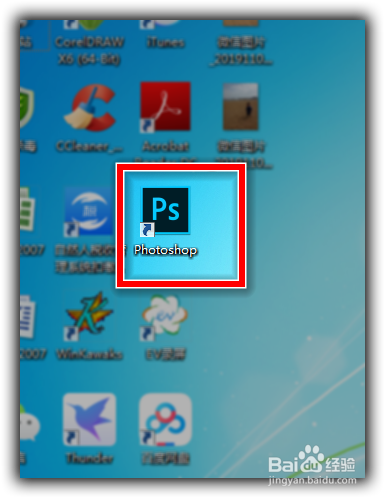
1、启动软件

如何运用PS给照片添加高光区域

2、打开一张需要处理效果的照片

如何运用PS给照片添加高光区域

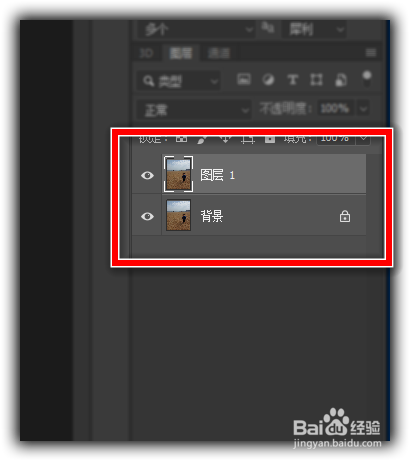
3、养成良好习惯,Ctrl+J复制图片图层

如何运用PS给照片添加高光区域

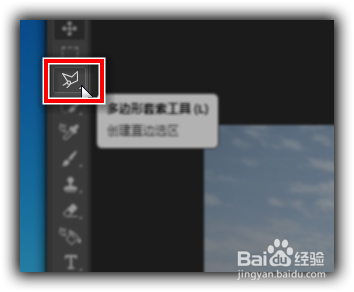
4、点击左侧工具栏选择多边形套索工具

如何运用PS给照片添加高光区域

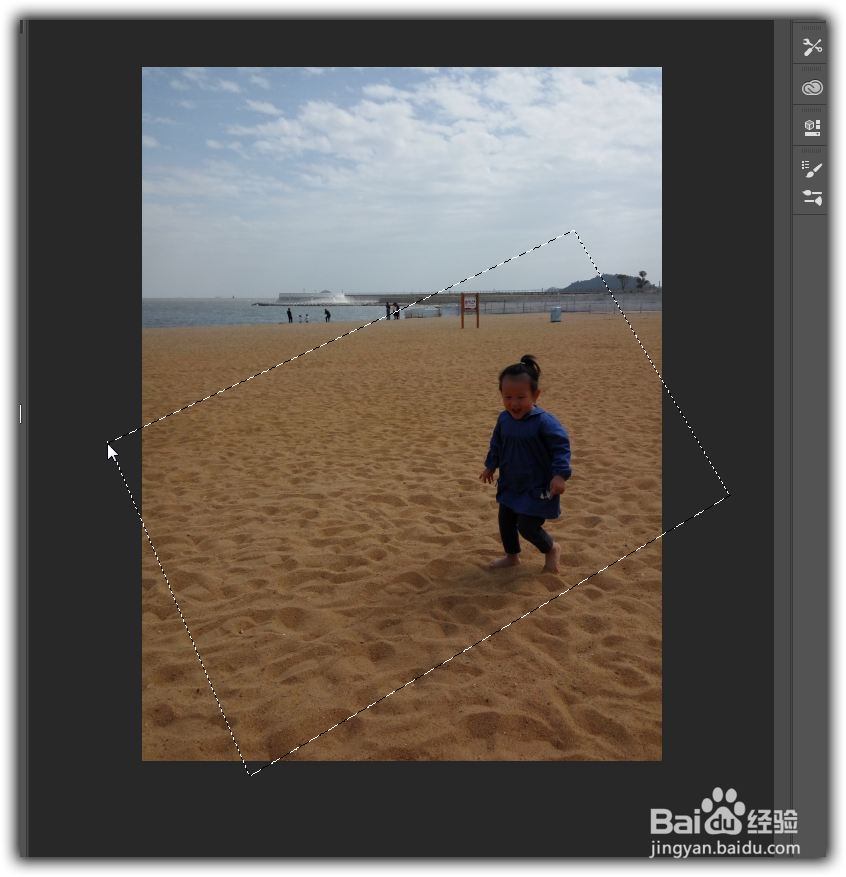
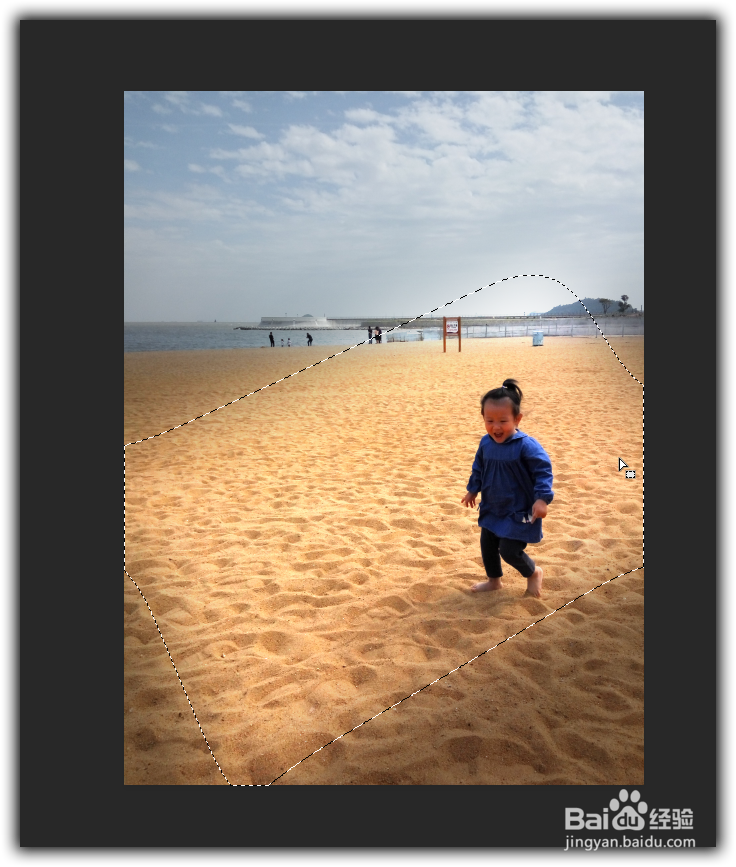
5、在图片上划出所需要高光的范围

如何运用PS给照片添加高光区域

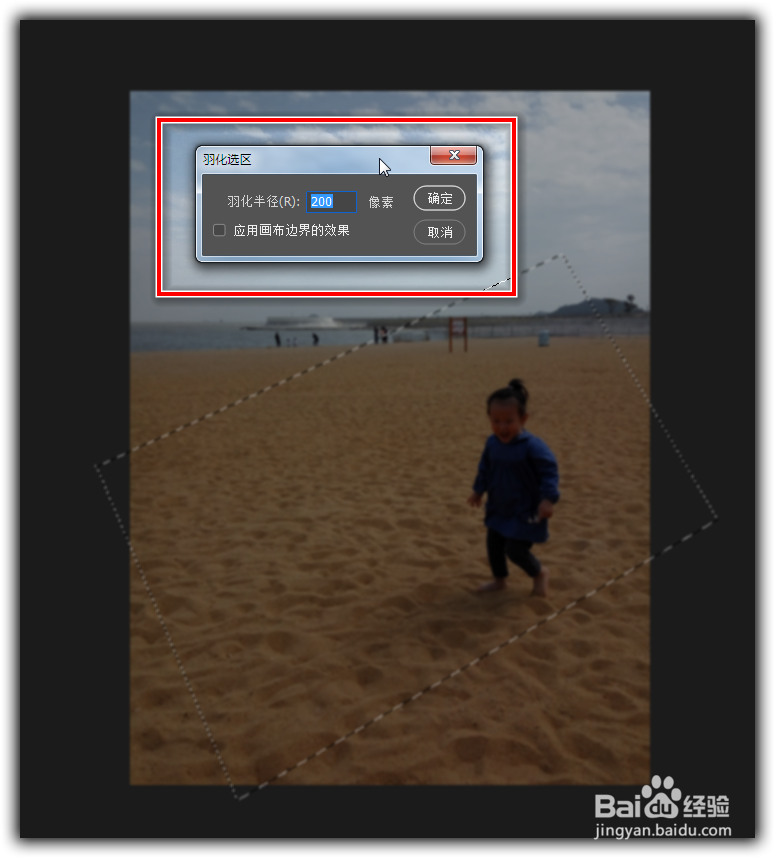
6、按住键盘Shift+F,打开设置羽化,数值根据实际照片来设定,点击确定
如何运用PS给照片添加高光区域

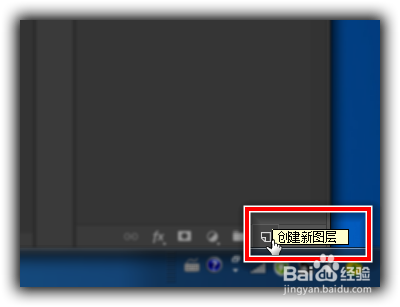
7、点击软件界面右下角,创建新图层

如何运用PS给照片添加高光区域

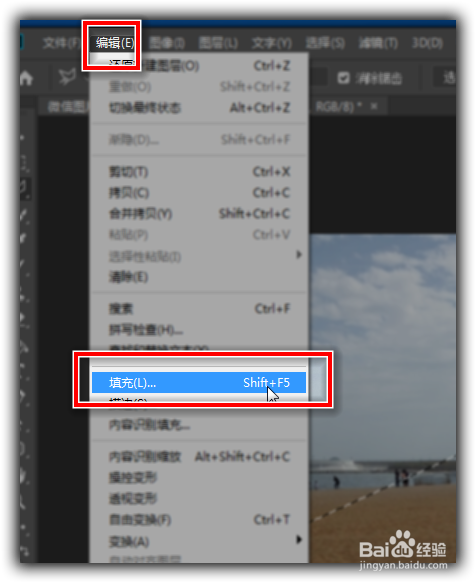
8、点击菜单栏编辑 → 填充

如何运用PS给照片添加高光区域

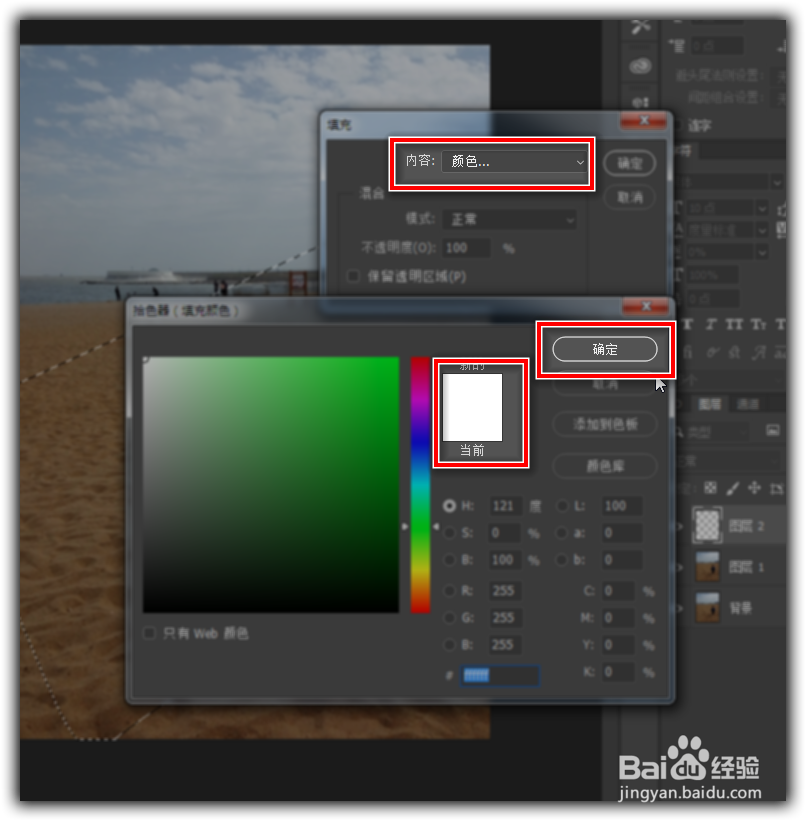
9、填充颜色为白色,点击确定

如何运用PS给照片添加高光区域

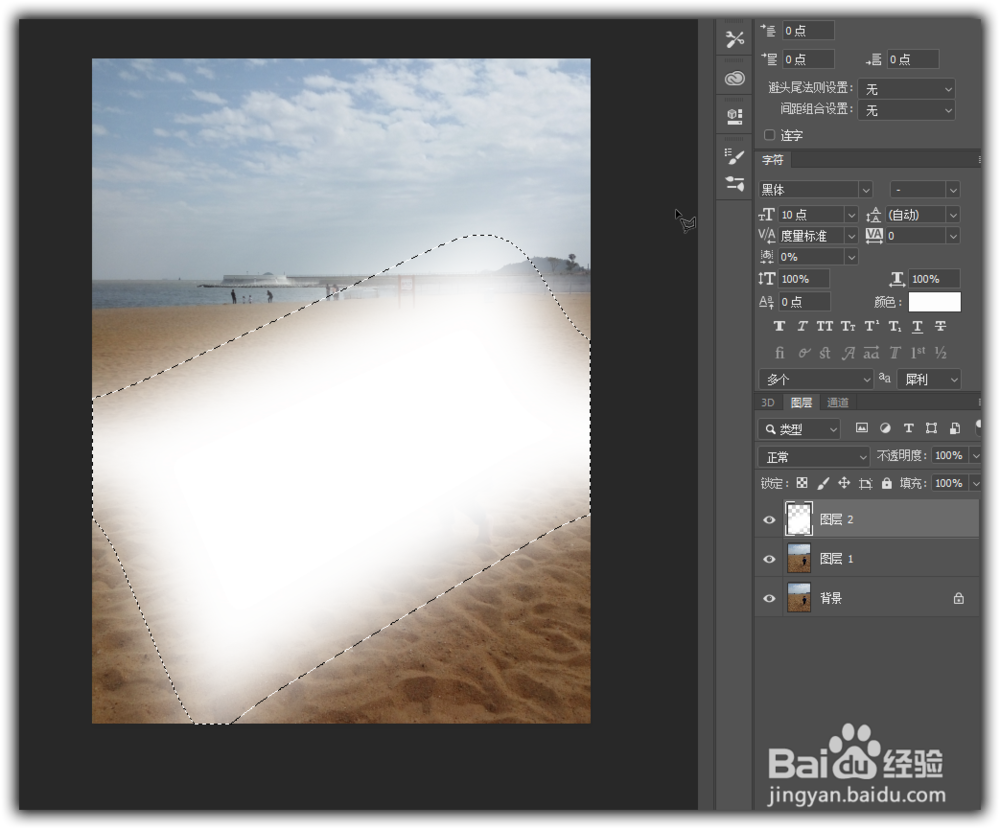
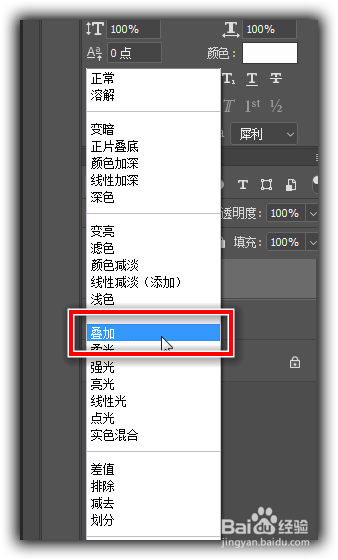
10、更改填充图层的混合模式为叠加

如何运用PS给照片添加高光区域如何运用PS给照片添加高光区域

11、Ctrl+D取消选区

如何运用PS给照片添加高光区域

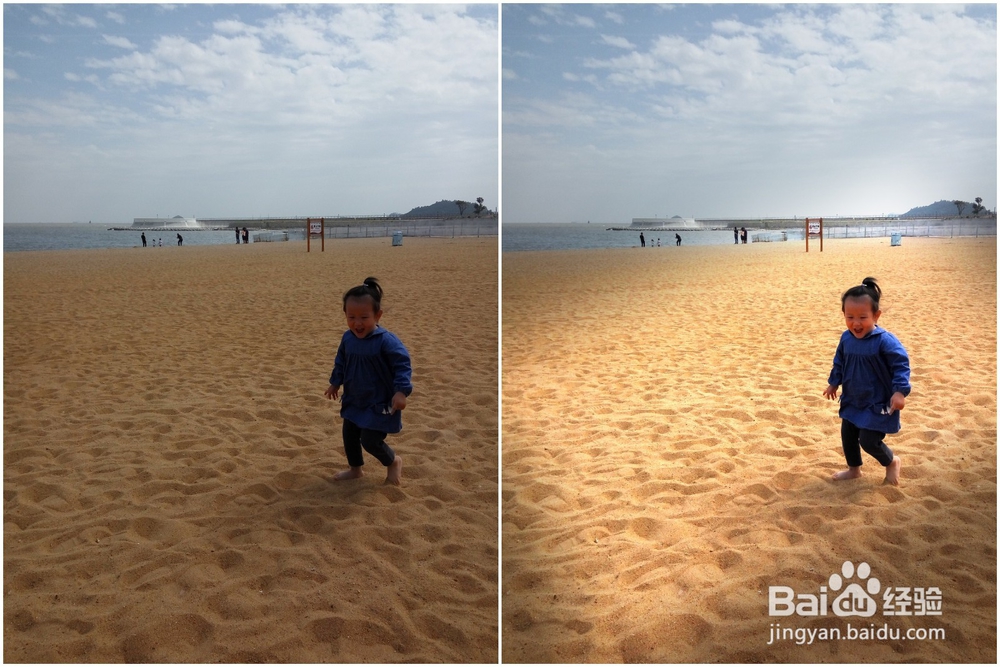
12、完成修改,效果对比

如何运用PS给照片添加高光区域
  • PS对象选择工具在哪里
  • ps图片描述方向为右对角线#校园分享#
  • 怎样在ps中给图片添加扩散亮光效果
  • PS如何使用羽化功能合成图像?
  • 如何使用Photoshop制作文字特效
  • 热门搜索
    关于安全的手抄报图片 最美逆行者手抄报 民族大团结手抄报 手抄报图片大全4年级 庆六一手抄报内容 元旦的手抄报 歌颂祖国手抄报 关于书的手抄报 茶文化手抄报 好书推荐手抄报