怎样在ps中给图片添加扩散亮光效果

 时间:2026-02-13 10:51:19

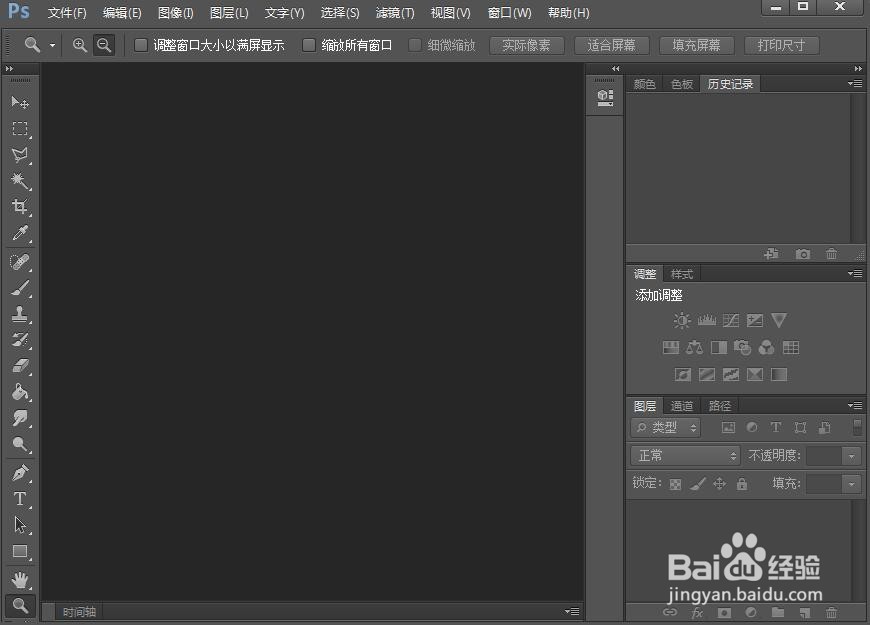
1、打开photoshop,进入它的主界面;
怎样在ps中给图片添加扩散亮光效果

2、点击文件菜单,选择打开命令;

怎样在ps中给图片添加扩散亮光效果

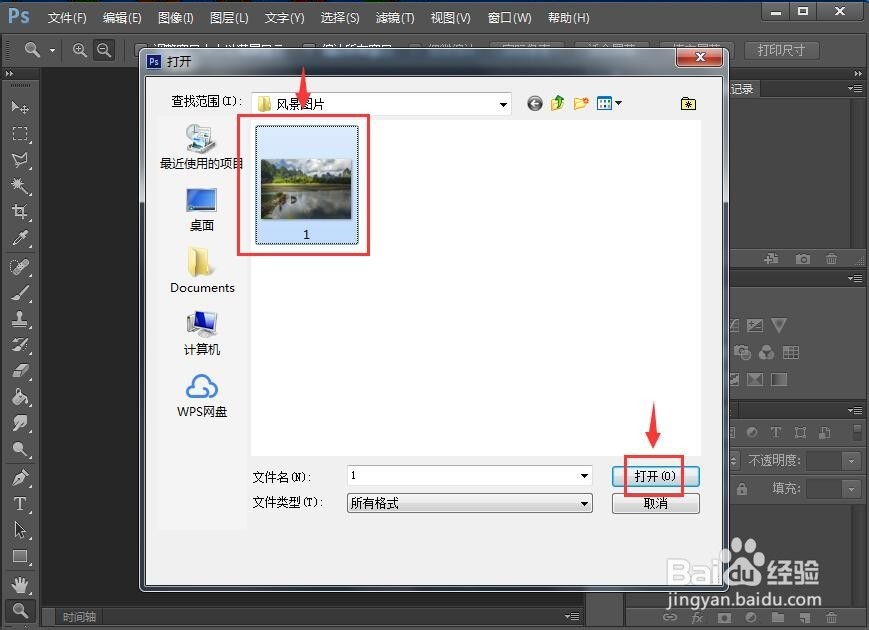
3、找到要处理的图片,选中后按打开;

怎样在ps中给图片添加扩散亮光效果

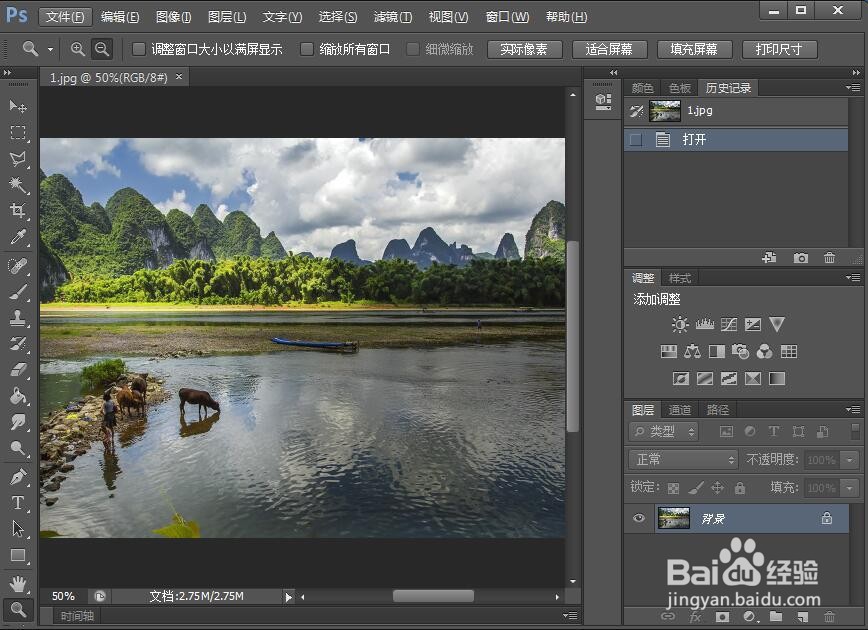
4、将图片添加到photoshop中;

怎样在ps中给图片添加扩散亮光效果

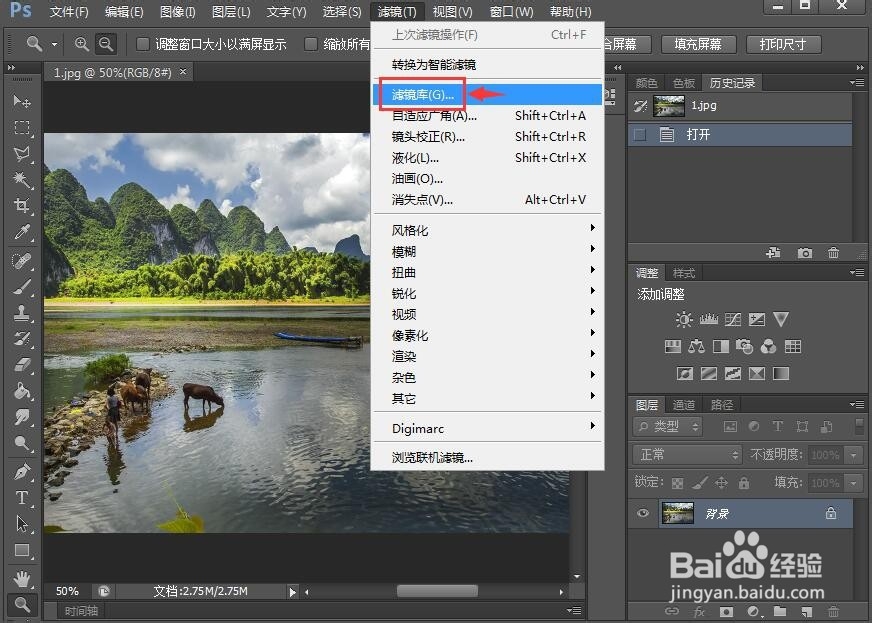
5、点击滤镜,选择滤镜库;

怎样在ps中给图片添加扩散亮光效果

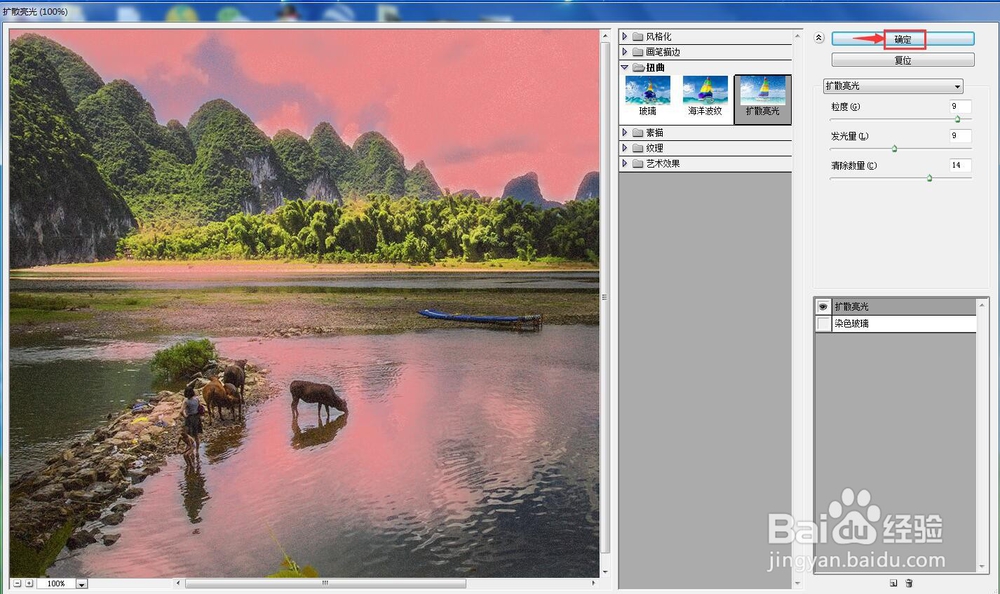
6、在扭曲文件夹中点击扩散亮光;

怎样在ps中给图片添加扩散亮光效果

7、设置好参数,将粒度设为12,发光亮设为9,清除数量设为14,然后按确定;
怎样在ps中给图片添加扩散亮光效果

8、我们就给图片添加上了扩散亮光效果。

怎样在ps中给图片添加扩散亮光效果

1、打开photoshop cs6,导入要处理的图片;

2、点击滤镜菜单,选择滤镜库;

3、在扭曲中点击扩散亮光;

4、设置好评参数,按确定;

5、我们就给图片添加上了扩散亮光效果。

  • PS怎样制作光效
  • PS实用案例:“气泡效果”的制作方法
  • PS如何制作高光效果
  • PS如何制作光泽效果?
  • PS如何制作圆环状的科技光效
  • 热门搜索
    窗边的小豆豆手抄报 科技改变生活手抄报 阅读手抄报版面设计图 文明礼仪手抄报诗歌 关于孝心的手抄报 科技节手抄报内容 手抄报的边框 走进西部手抄报 平安校园手抄报内容 城南旧事手抄报