1、首先准备一个简历的表格,如下图所示
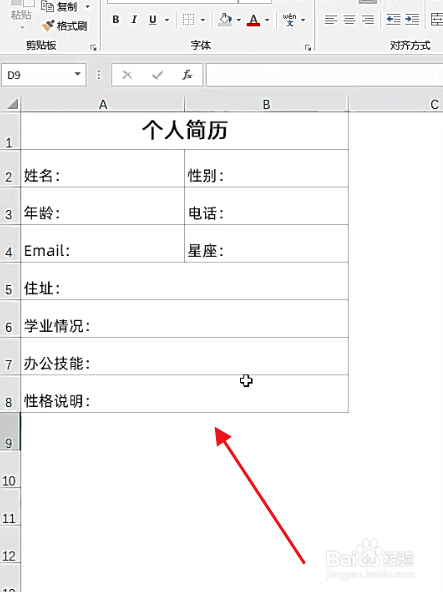
2、然后选中表格的内容,如下图所示
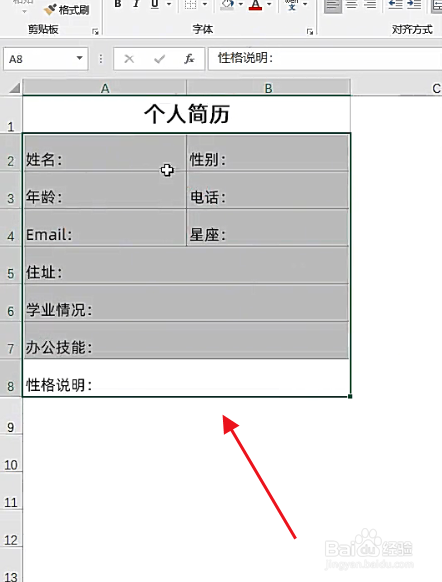
3、接着右键单击选择设置单元格格式,如下图所示
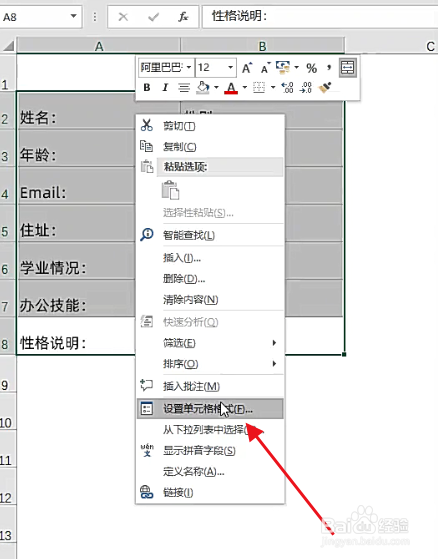
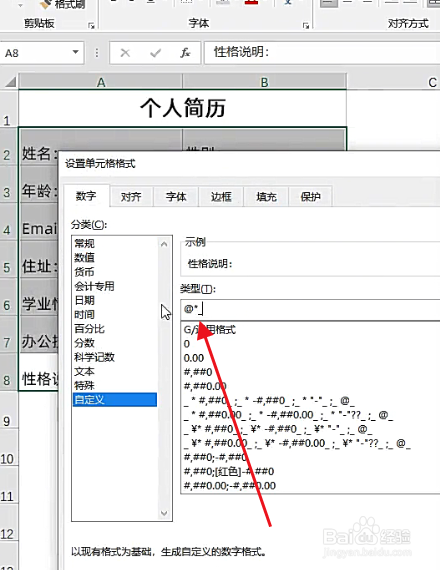
4、接下来在弹出的界面选择自定义选项,如下图所示
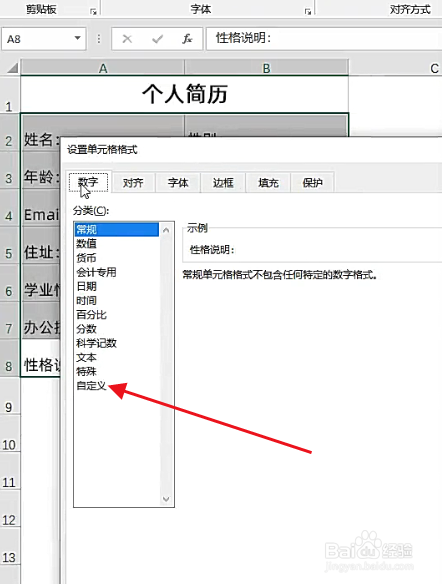
5、然后输入@*_符号,如下图所示
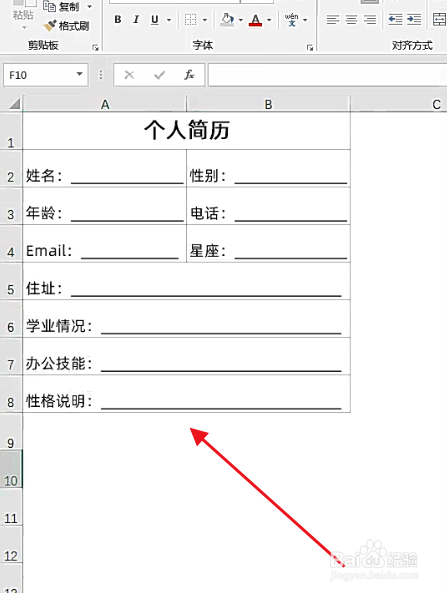
6、最后表格就批量的插入了下划线了,如下图所示
1、1,准备一个简历的表格
2,选中表格的内容
3,右键单击选择设置单元格格式
4,在弹出的界面选择自定义选项
5,输入@*_符号
6,表格就批量的插入了下划线了
时间:2026-05-02 05:41:23
1、首先准备一个简历的表格,如下图所示
2、然后选中表格的内容,如下图所示
3、接着右键单击选择设置单元格格式,如下图所示
4、接下来在弹出的界面选择自定义选项,如下图所示
5、然后输入@*_符号,如下图所示
6、最后表格就批量的插入了下划线了,如下图所示
1、1,准备一个简历的表格
2,选中表格的内容
3,右键单击选择设置单元格格式
4,在弹出的界面选择自定义选项
5,输入@*_符号
6,表格就批量的插入了下划线了
