1、方法一:下面以示例来介绍(如图);

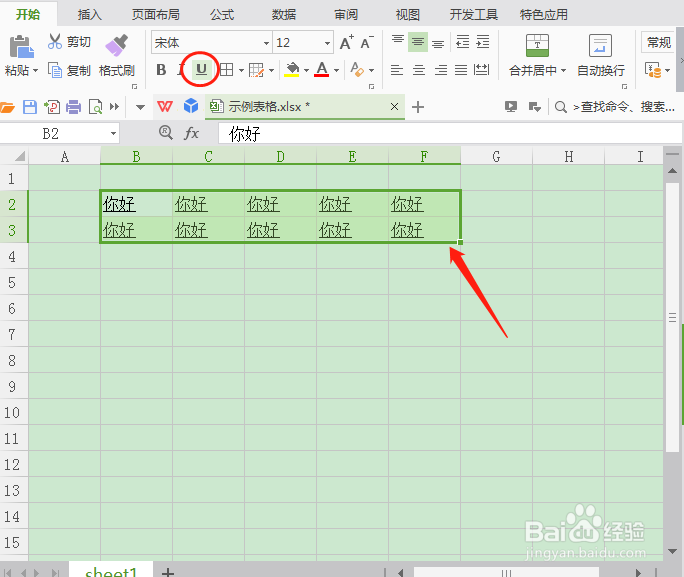
2、选中所有需要设置下划线的单元格(如图);

3、点击菜单栏上的下划线即可(如图);
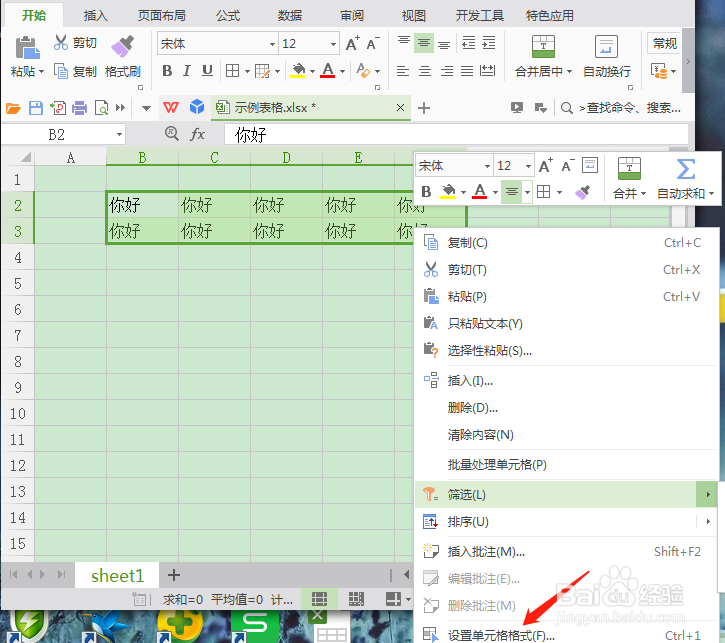
4、方法二:选中单元格,右击鼠标,点击‘设置单元格格式’(如图);
5、接着会弹出对话框,点击下划线下面的款式选项(如图);

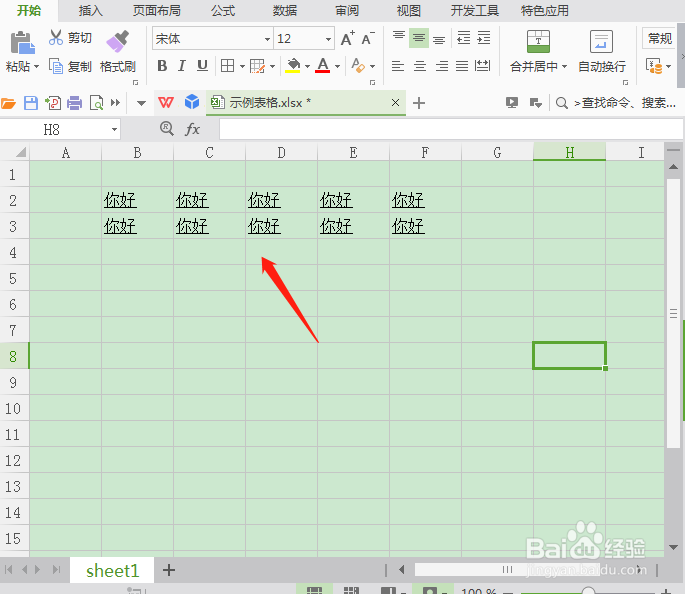
6、选中下划线样式,点击确定即可(如图)。
时间:2026-05-10 06:01:38
1、方法一:下面以示例来介绍(如图);
2、选中所有需要设置下划线的单元格(如图);
3、点击菜单栏上的下划线即可(如图);
4、方法二:选中单元格,右击鼠标,点击‘设置单元格格式’(如图);
5、接着会弹出对话框,点击下划线下面的款式选项(如图);
6、选中下划线样式,点击确定即可(如图)。
