excel如何在页面左上角添加打印日期

 时间:2026-02-13 03:11:49

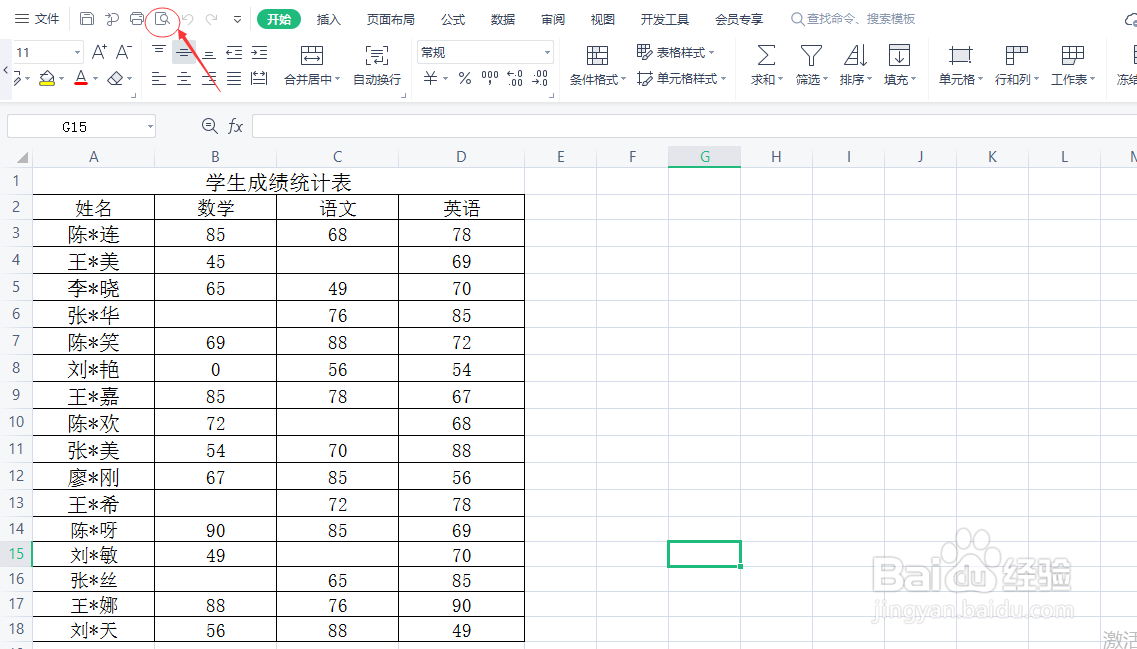
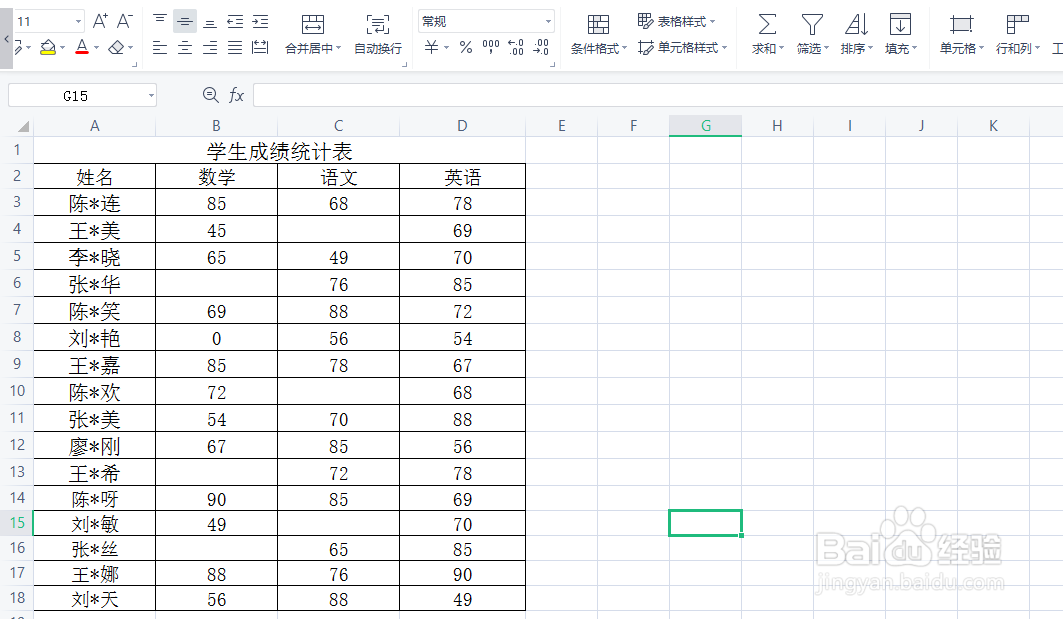
1、打开一个excel表格。

excel如何在页面左上角添加打印日期

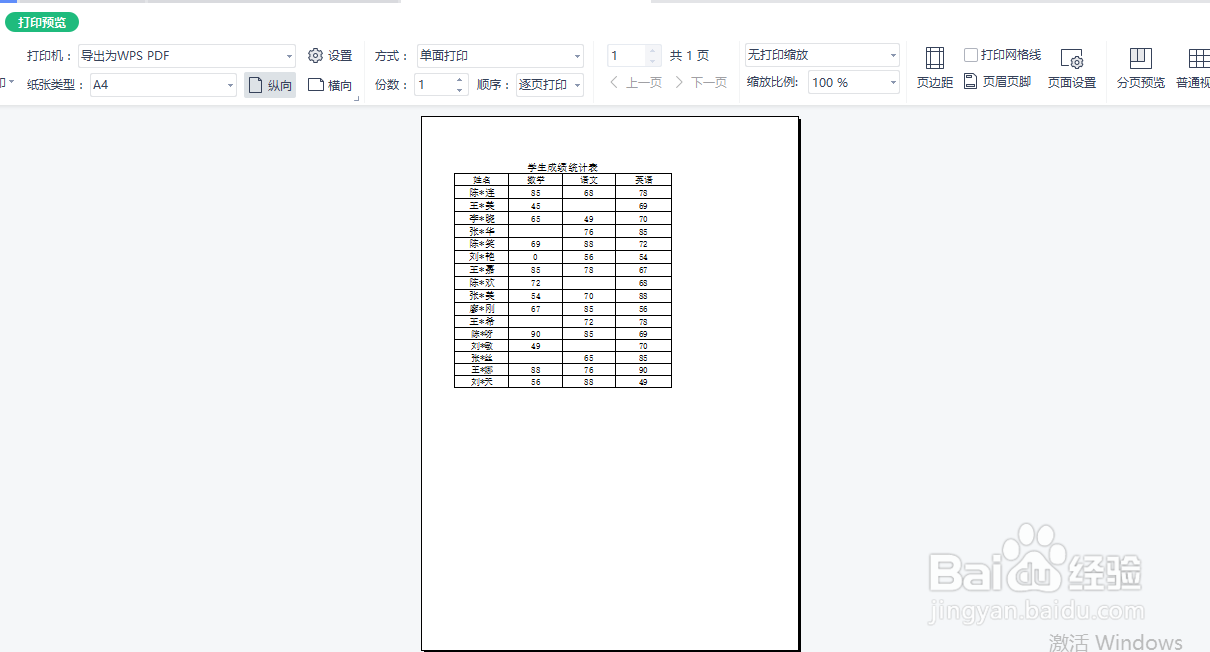
2、单击工具栏上的打印预览。

excel如何在页面左上角添加打印日期

excel如何在页面左上角添加打印日期

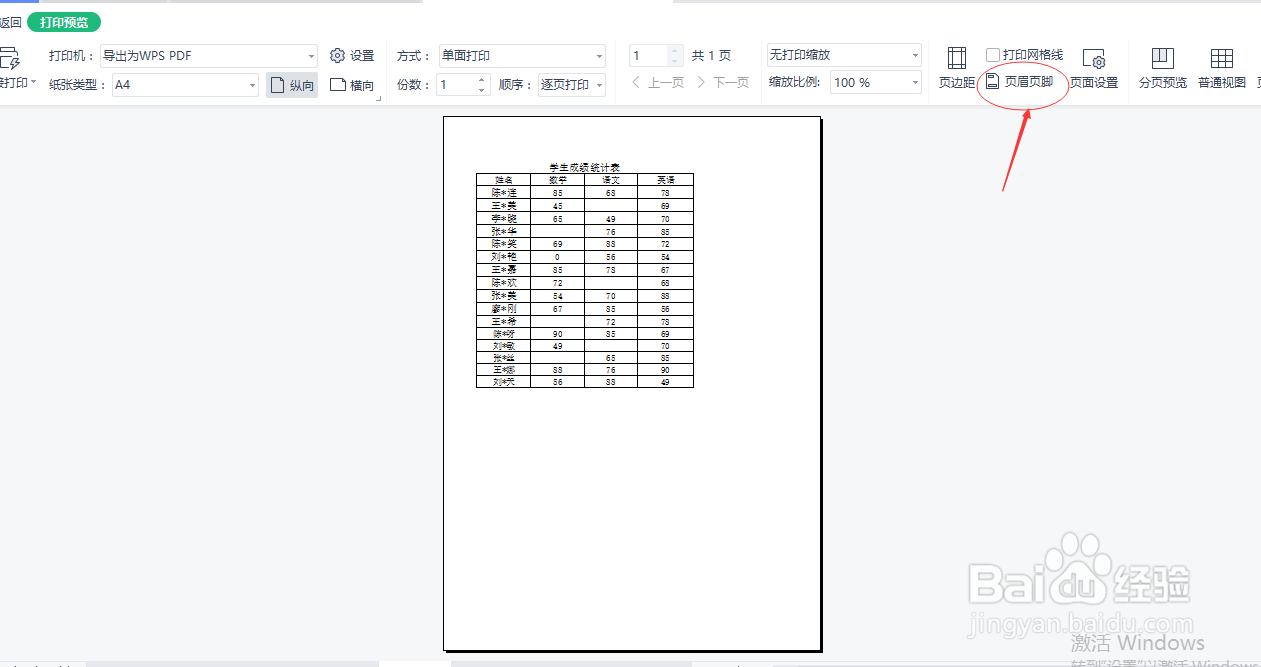
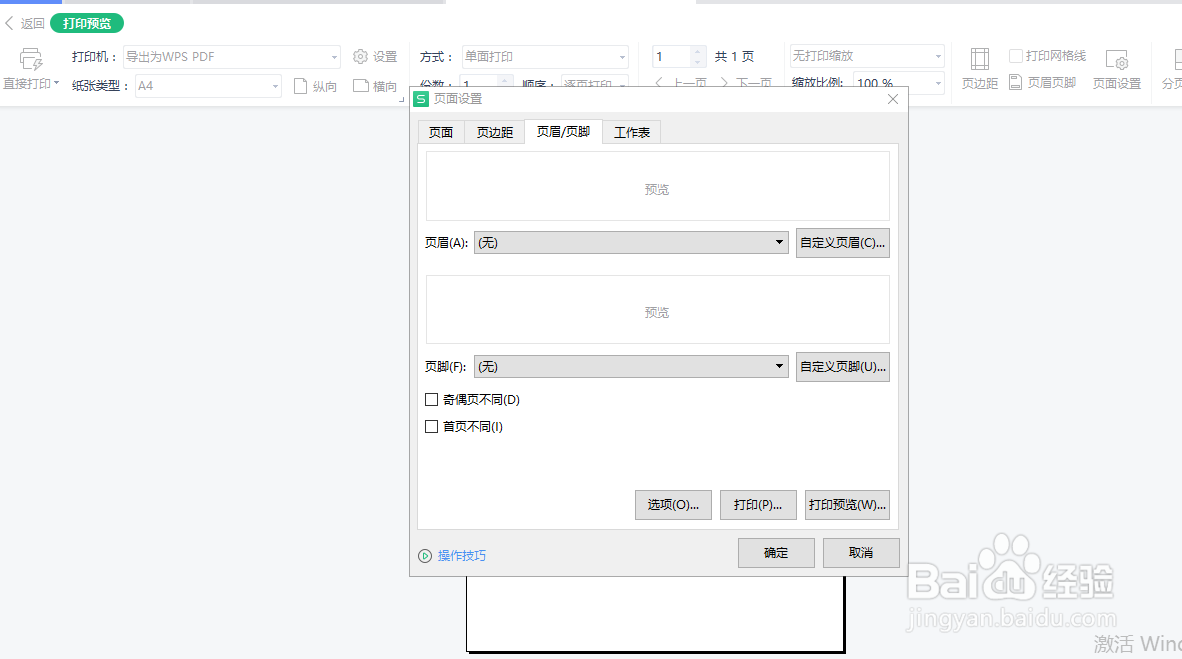
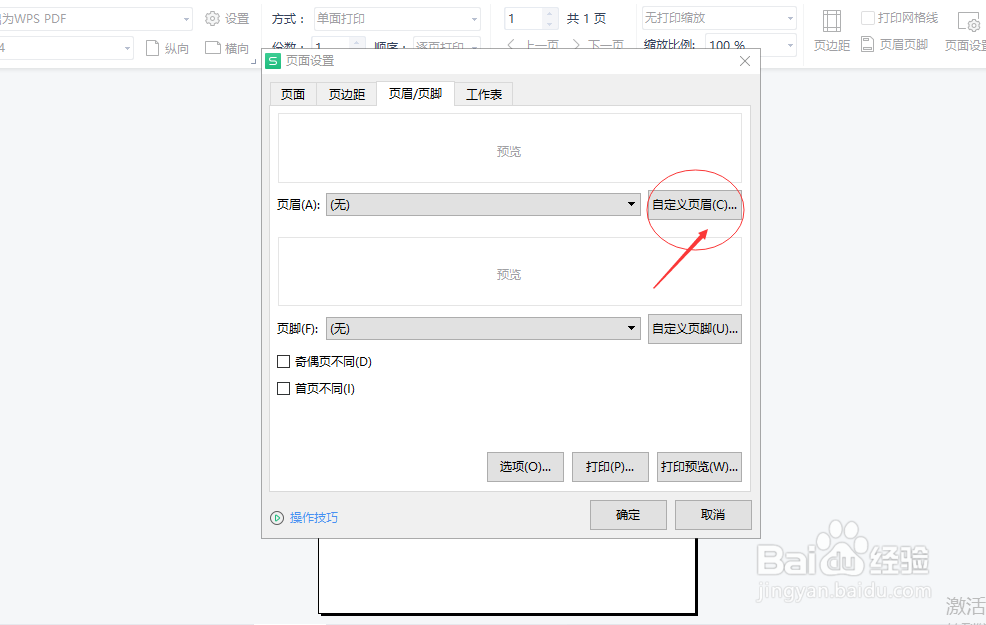
3、单击选中页眉页脚调出页面设置对话框。

excel如何在页面左上角添加打印日期

excel如何在页面左上角添加打印日期

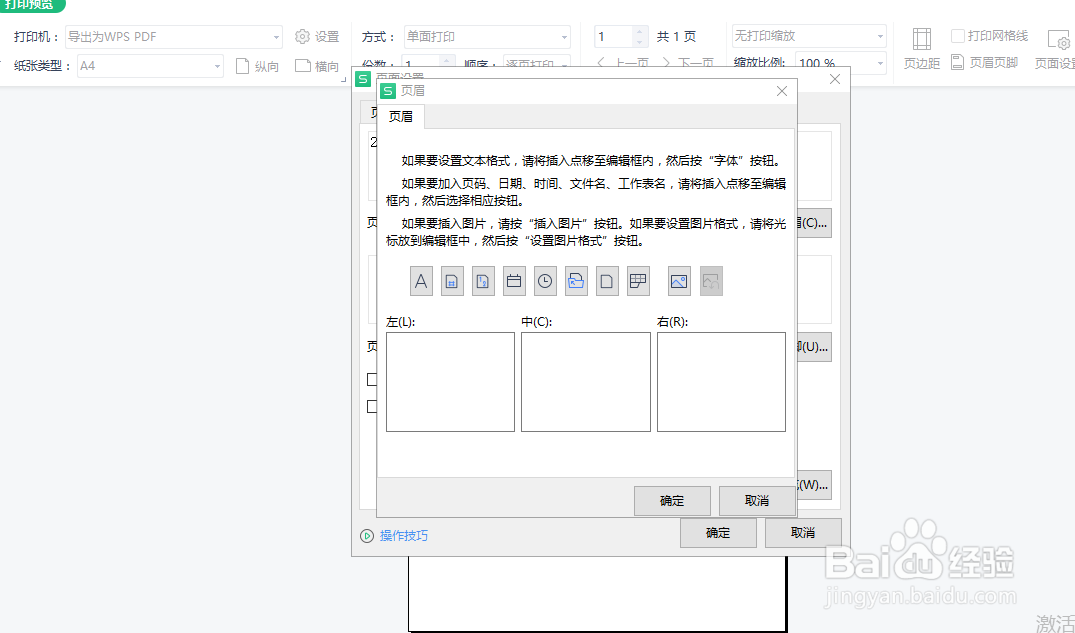
4、单击自定义页眉,调出页眉对话框。

excel如何在页面左上角添加打印日期

excel如何在页面左上角添加打印日期

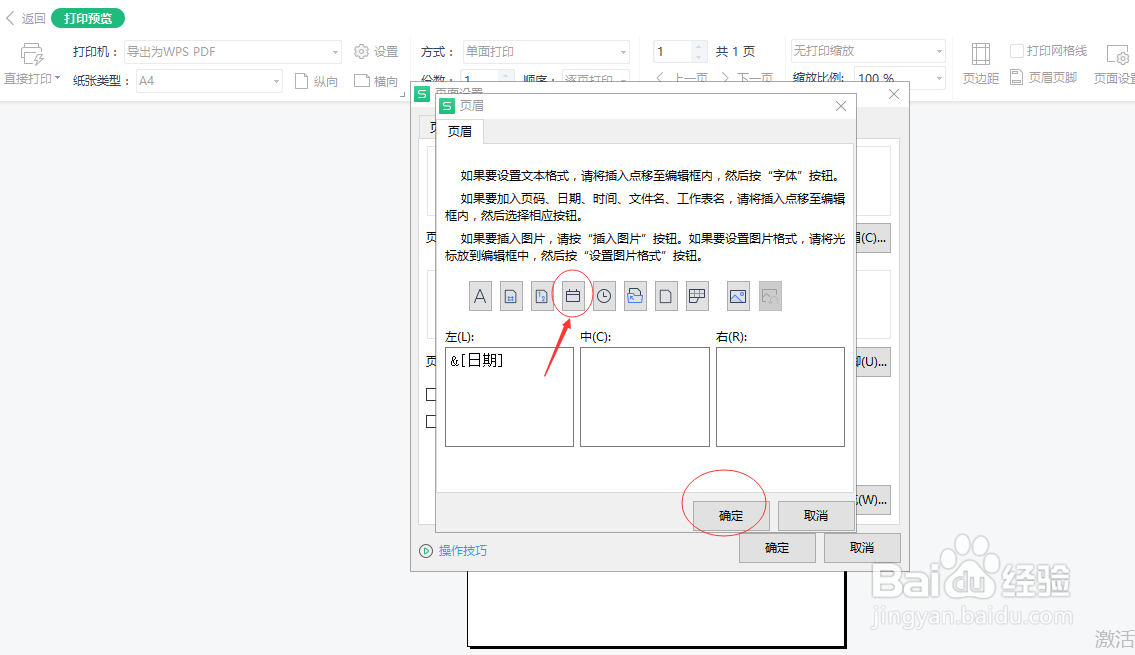
5、将鼠标定位在左边文本框中,单击日期,然后单击确定。

excel如何在页面左上角添加打印日期

excel如何在页面左上角添加打印日期

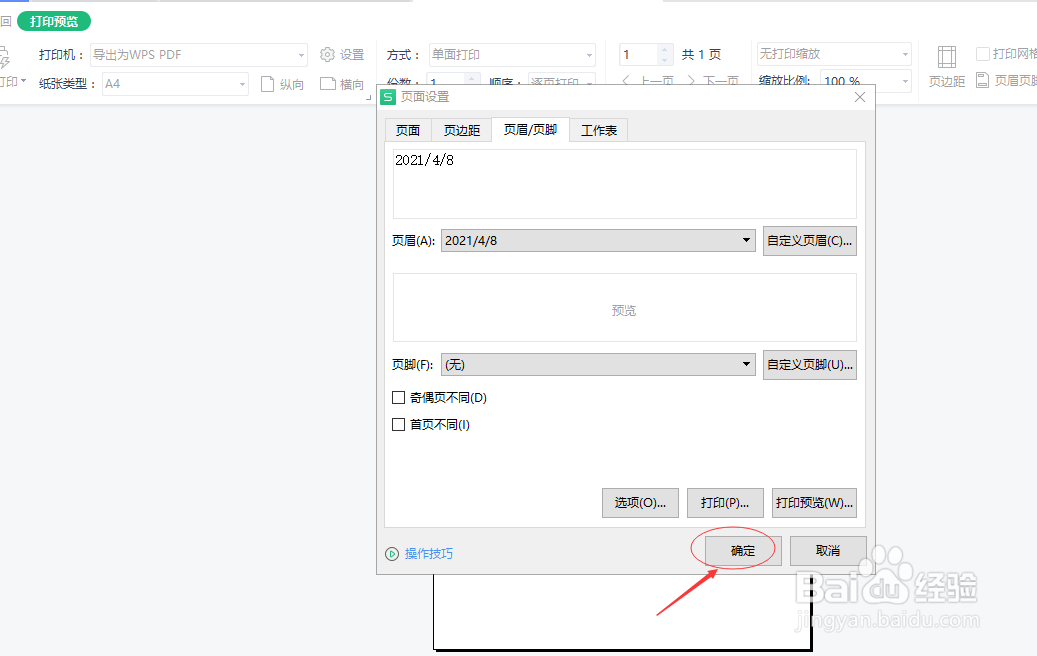
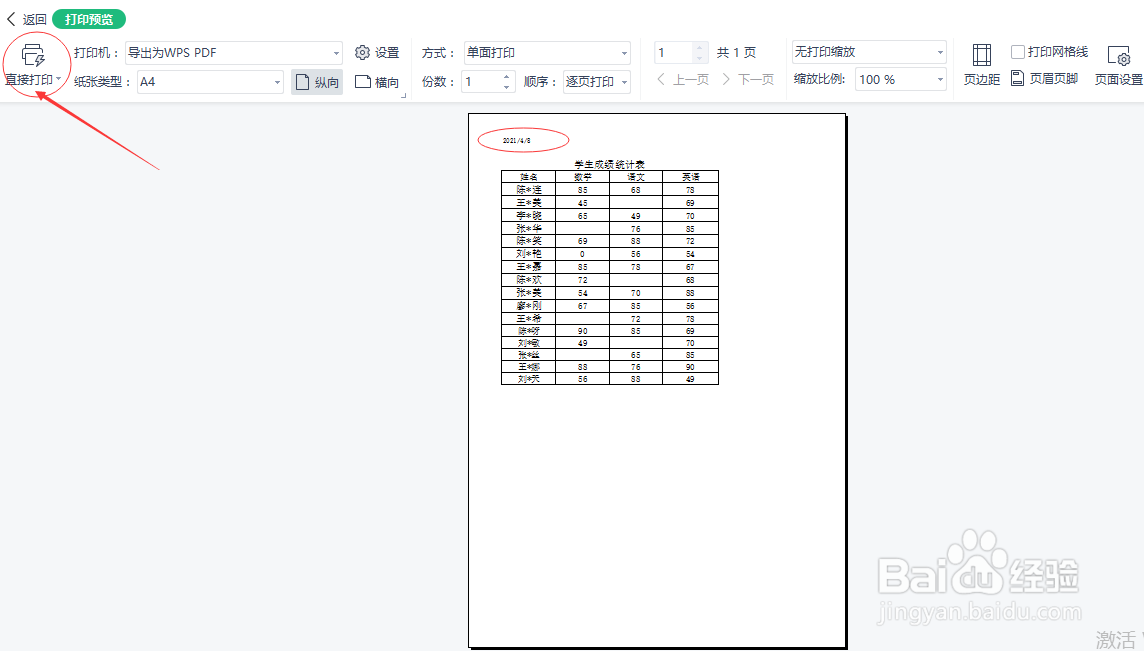
6、可以看到页面左上角已经插入日期,单击直接打印即可。

excel如何在页面左上角添加打印日期

  • 如何在表格的右上角插入时间
  • Excel如何把两个文字上下排列
  • 如何在excel中修改表格格式
  • 如何在Excel表格斜杠右上角和左下角分别打字?
  • 怎么用excel制作表格
  • 热门搜索
    八礼四仪手抄报 爱耳日手抄报 语言文字手抄报 我心目中的英雄手抄报 新学期手抄报内容 学生手抄报 普通话手抄报简单漂亮 红十字会手抄报 五一劳动节手抄报内容 五年级语文手抄报