如何为选定的单元添加会计用双下划线?

 时间:2026-02-14 21:53:57

1、今天我们以Excel2019为例进行讲解,其它版本同样适用。首先我们打开一个Excel文件。

如何为选定的单元添加会计用双下划线?

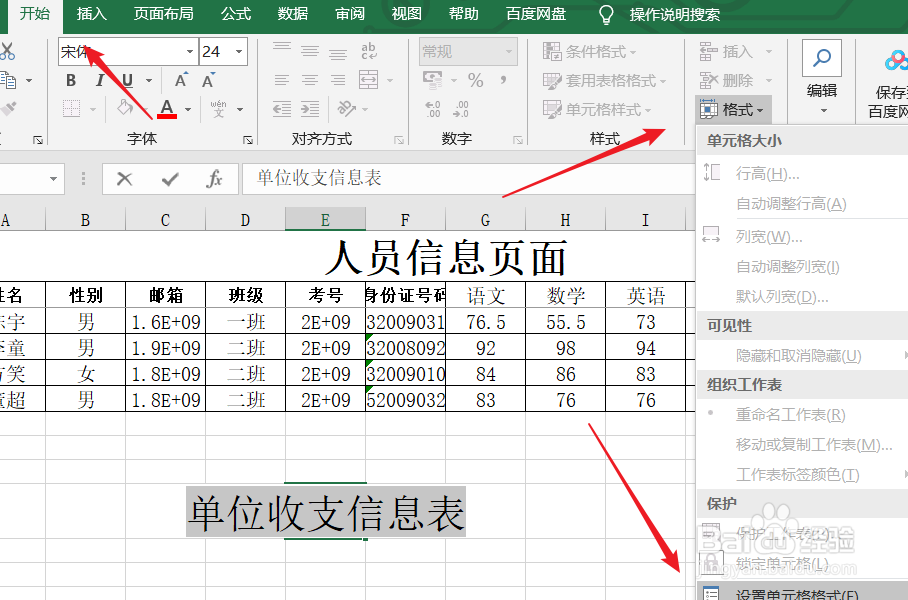
2、在这个文件中,选定需要添加会计,用双下划线的文字部分,然后在选定的区域鼠标右击,点击设置单元格格式。

如何为选定的单元添加会计用双下划线?

3、除了步骤2的方法,我们还可以点击开始,点击格式,然后再点击设置单元格格式。
如何为选定的单元添加会计用双下划线?

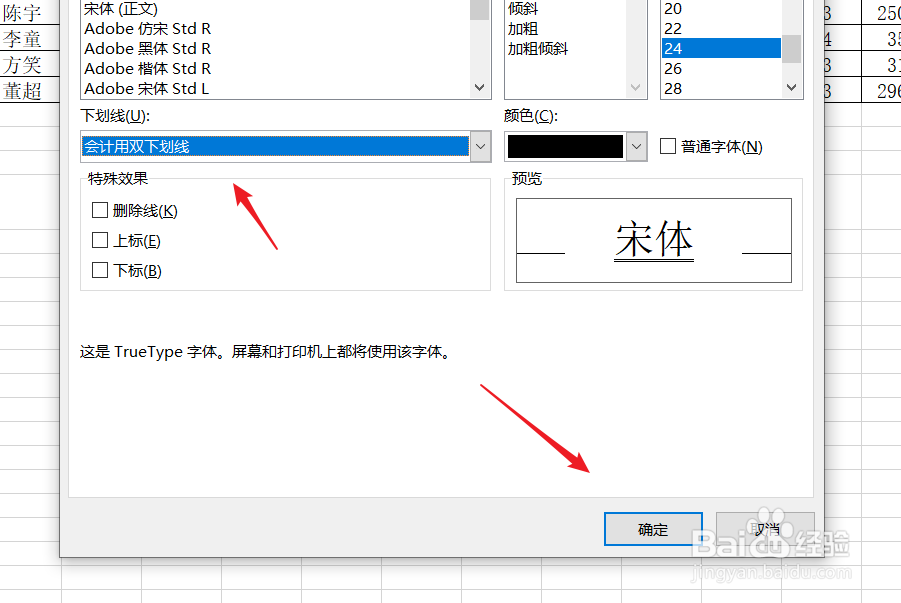
4、在下图设置单元格格式对话框中,我们找到下划线设置,点击后面的下拉三角,展开选项。

如何为选定的单元添加会计用双下划线?

5、在展开的选项中,我们选择会计用双下划线,选择完成之后,点击箭头所指的确定按钮,保存设置。
如何为选定的单元添加会计用双下划线?

6、如下图所示,我们选定的单元格部分就添加完成了,单位用双下划线,单尝试一下吧。

如何为选定的单元添加会计用双下划线?

  • 在excel中利用自定义序列功能实现数据录入
  • excel怎么填充渐变色
  • ppt2010给幻灯片添加标注的方法
  • Excel表格删除行列、内容的方法技巧
  • Excel 2016 怎么填充等差等比序列
  • 热门搜索
    爱读书手抄报内容 地理手抄报图片 万圣节手抄报英语 健康手抄报资料 民族传统文化手抄报 文化手抄报 我爱运动手抄报 电子版手抄报 美术手抄报 快乐暑假手抄报内容