1、删除连续的行或列,方法有二:一是在行头选中要删除的这些行或列,右击鼠标选择删除;二是选中要删除的这几个连续单元格,右击鼠标打开删除对话框,在删除对话框中根据需要选择右侧单元格左移、下方单元格上移、整行、整列中的任一种方式。

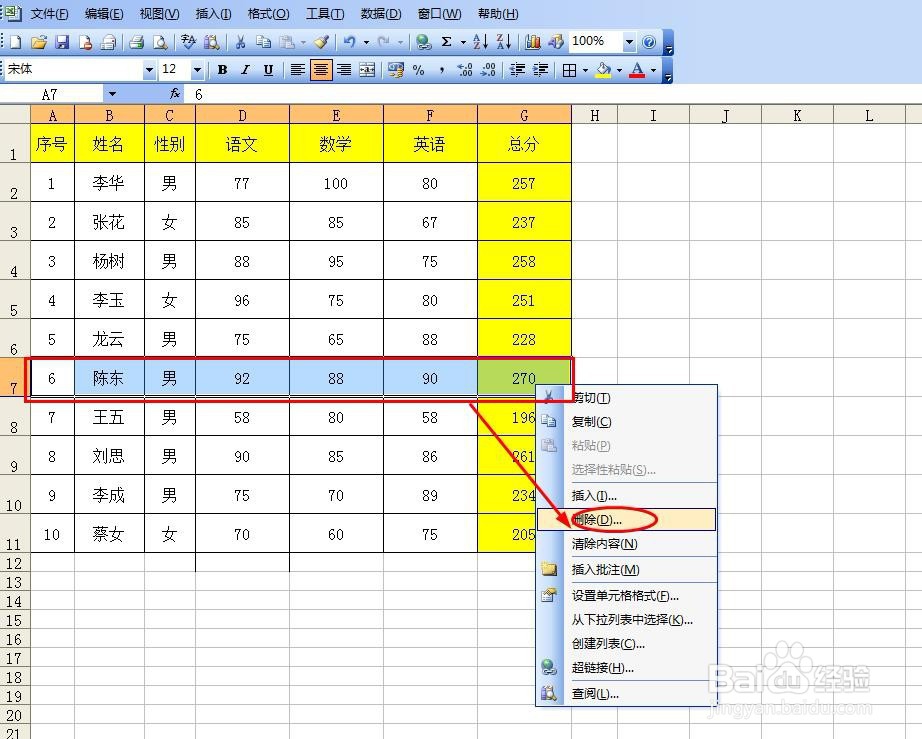

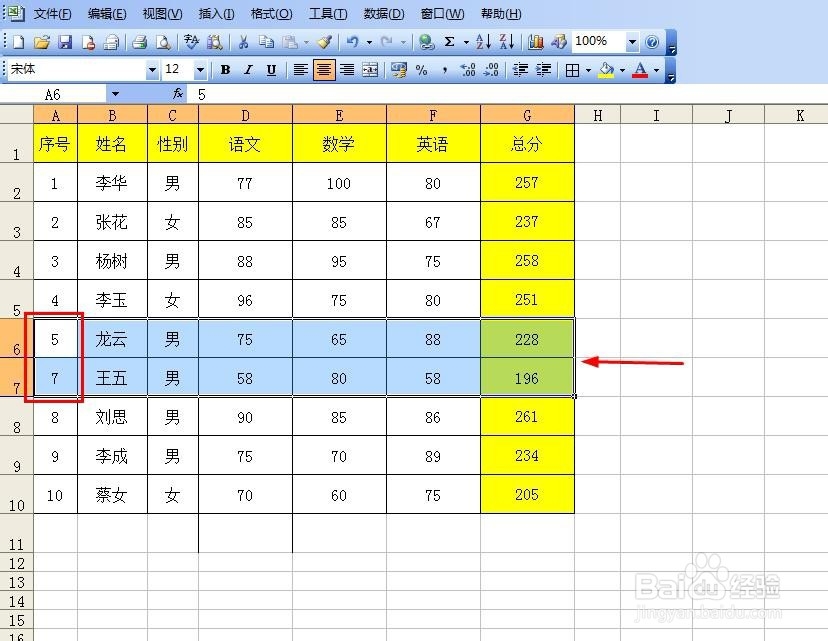
2、删除不连续的行或列,可用Ctrl加选后,用上述同样的方法删除。


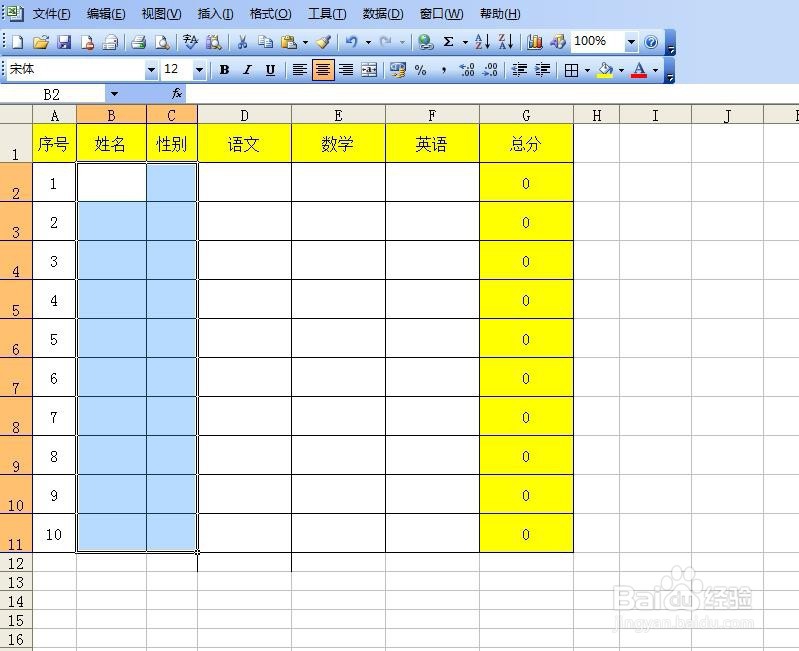
3、要删除表格中的内容,可以选中后,用delete键删除,也可以右击鼠标选择清除内容。


时间:2026-04-22 15:18:47
1、删除连续的行或列,方法有二:一是在行头选中要删除的这些行或列,右击鼠标选择删除;二是选中要删除的这几个连续单元格,右击鼠标打开删除对话框,在删除对话框中根据需要选择右侧单元格左移、下方单元格上移、整行、整列中的任一种方式。
2、删除不连续的行或列,可用Ctrl加选后,用上述同样的方法删除。
3、要删除表格中的内容,可以选中后,用delete键删除,也可以右击鼠标选择清除内容。
