1、首先启动word2010

2、打开文档

3、点击“文件”-“打开”。

4、选择要设置的文档打开。

5、选中要设置一级标题的文字,点击“样式”组的“标题1”。

6、点击标题1右边的倒三角形,选择“修改样式”,出现详情页。

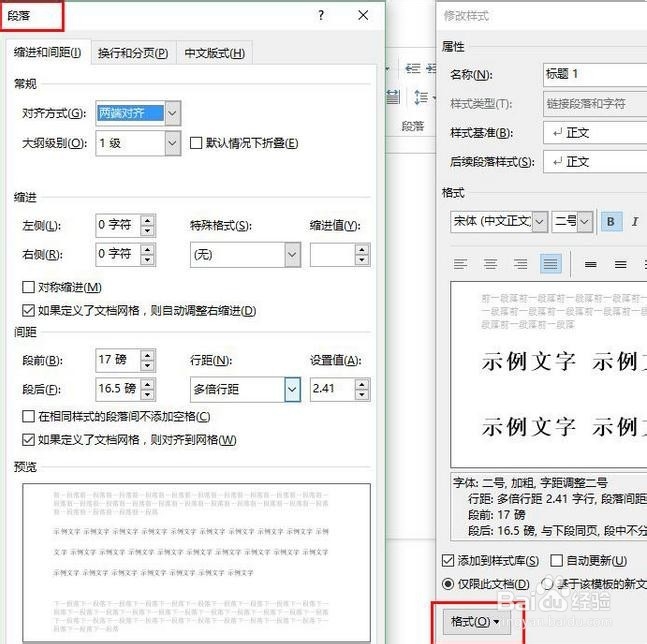
7、在其中设置字体、字号、间距、颜色等,设置好后,点击右下的“确定”即可。其他的缩进、段前间距等,点击左下的“格式”,选择“段落”进行调整,调整好后点击“确定”即可。
时间:2026-04-24 09:59:31
1、首先启动word2010
2、打开文档
3、点击“文件”-“打开”。
4、选择要设置的文档打开。
5、选中要设置一级标题的文字,点击“样式”组的“标题1”。
6、点击标题1右边的倒三角形,选择“修改样式”,出现详情页。
7、在其中设置字体、字号、间距、颜色等,设置好后,点击右下的“确定”即可。其他的缩进、段前间距等,点击左下的“格式”,选择“段落”进行调整,调整好后点击“确定”即可。
