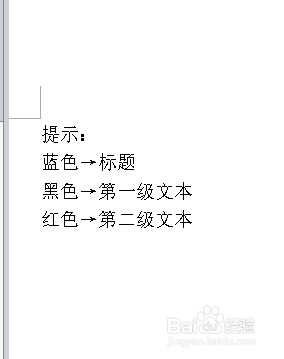
1、如图所示,根据提示要将蓝色设置为标题,黑色设计为第1级文本,红色设置为第2级文本。
2、打开要编辑的文档。

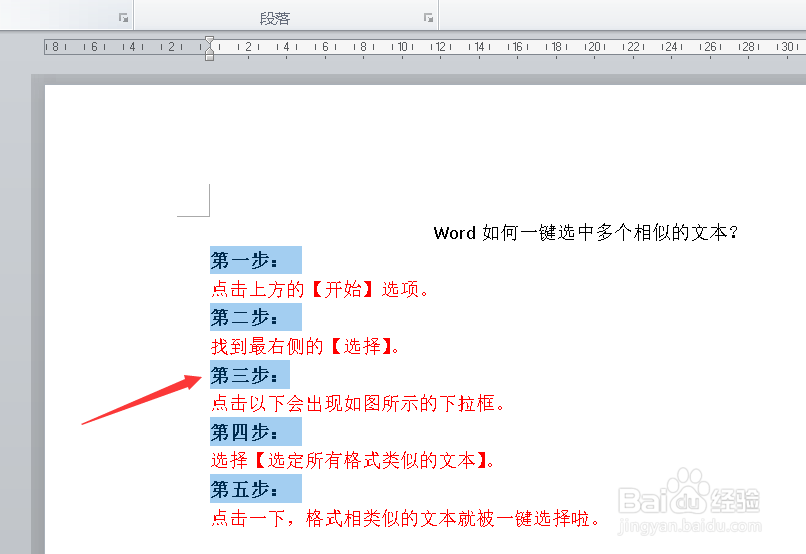
3、选中要设置为标题的文本。

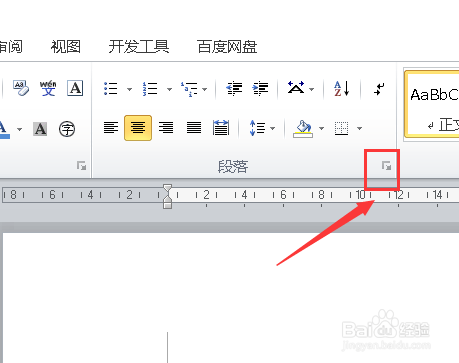
4、点击上方段落右侧的小按钮。
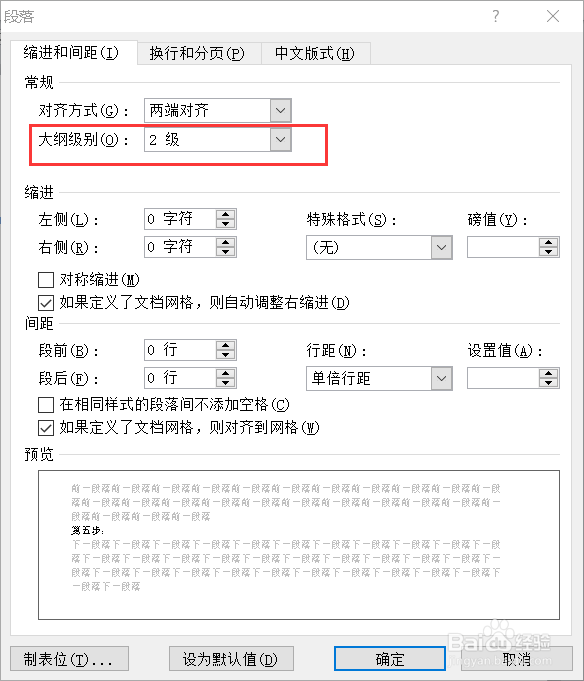
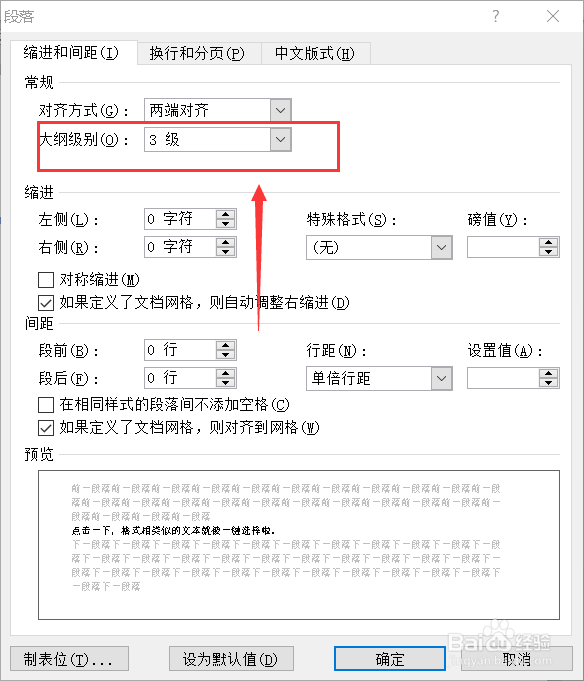
5、将大纲级别设置为【一级】,然后点击下方的【确定】。

6、选中黑色文本。
7、同样的方式将大纲级别设置为【二级】。
8、最后加红色文本的大纲级别设置为【三级】即可。
时间:2026-04-22 04:56:59
1、如图所示,根据提示要将蓝色设置为标题,黑色设计为第1级文本,红色设置为第2级文本。
2、打开要编辑的文档。
3、选中要设置为标题的文本。
4、点击上方段落右侧的小按钮。
5、将大纲级别设置为【一级】,然后点击下方的【确定】。
6、选中黑色文本。
7、同样的方式将大纲级别设置为【二级】。
8、最后加红色文本的大纲级别设置为【三级】即可。
