CENTOS8最小化安装教程

 时间:2026-02-14 15:39:33

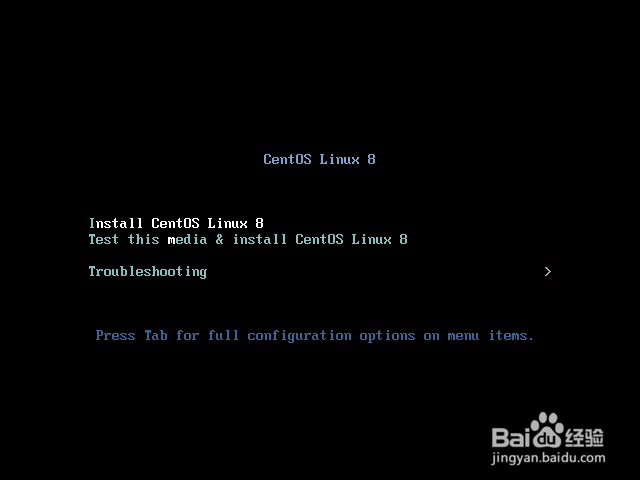
1、将CentOS-8.1.1911-x86_64-dvd1.iso文件写入优盘,电脑调至优盘启动,如下图显示.默认回车执行安装
CENTOS8最小化安装教程

2、进入安装界面,选择安装过程使用语言,这里选择中文--简体中文--继续

CENTOS8最小化安装教程

3、由于本次安装为最小化安装,在软件选择中选择"最小安装"

CENTOS8最小化安装教程

CENTOS8最小化安装教程

4、时间与日期,选择亚洲-上海,点击完成

CENTOS8最小化安装教程

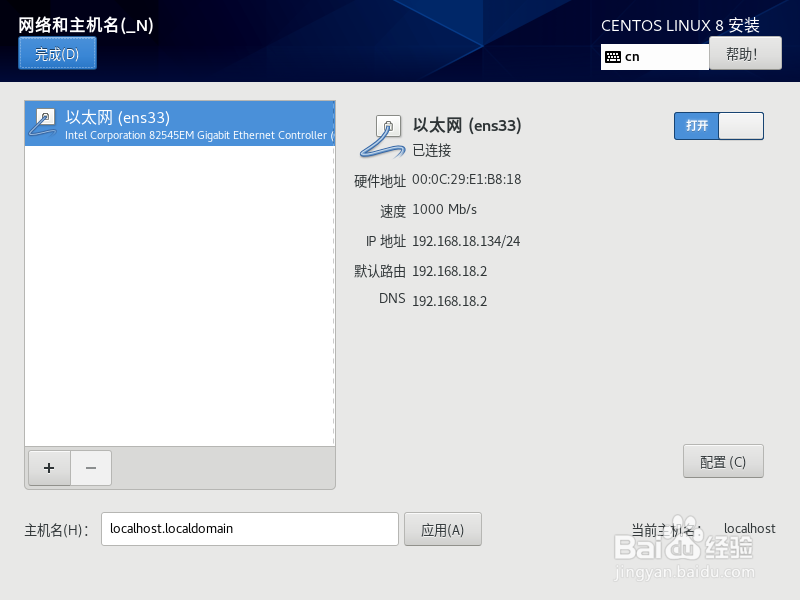
5、网络与主机名:如自动获取IP,无需配置,将图中开机启动网卡置为"打开"即可.如为静态IP,点击"配置"修改IP信息,主机名可根据需要修改.
CENTOS8最小化安装教程

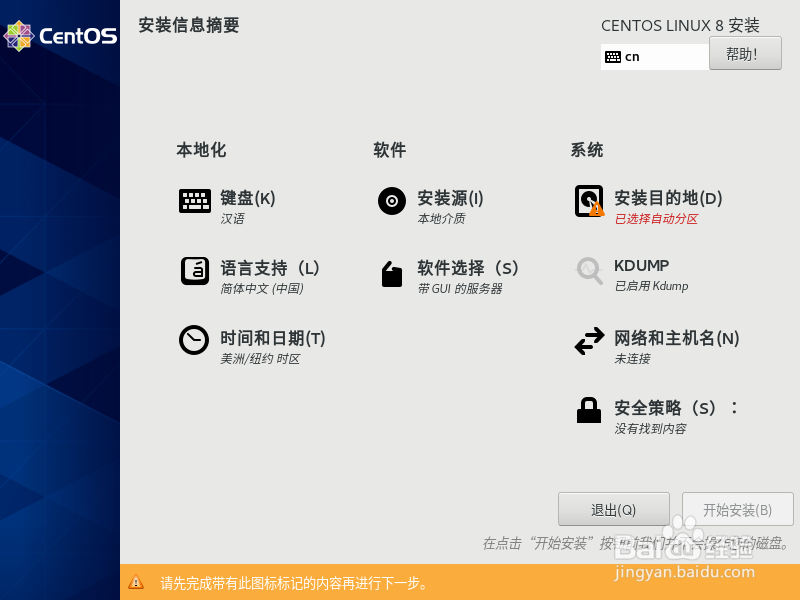
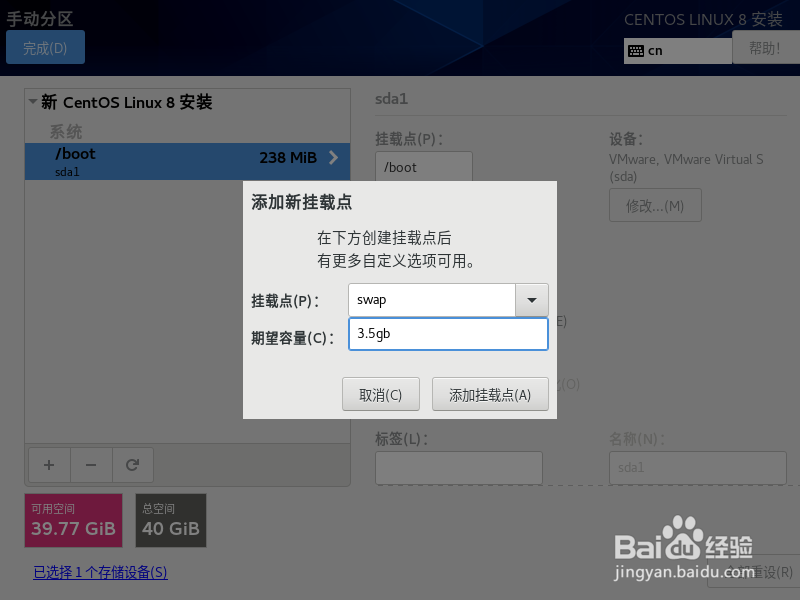
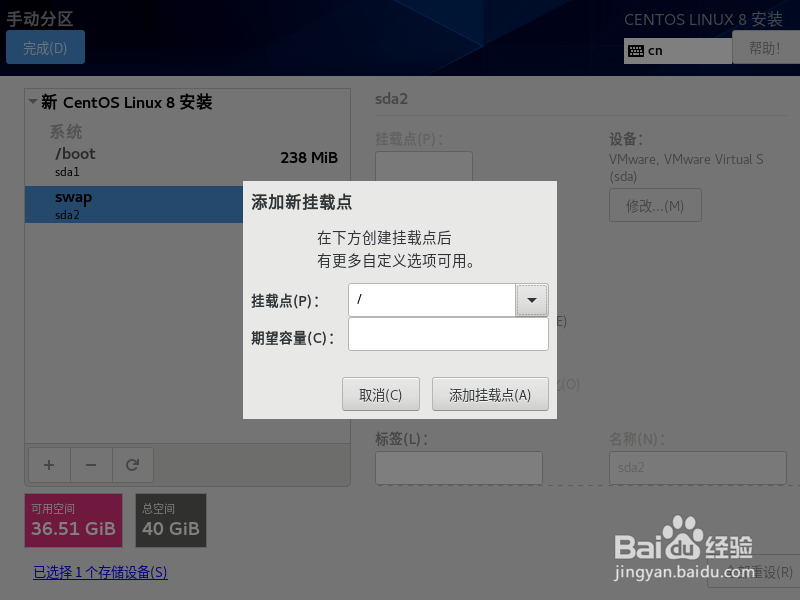
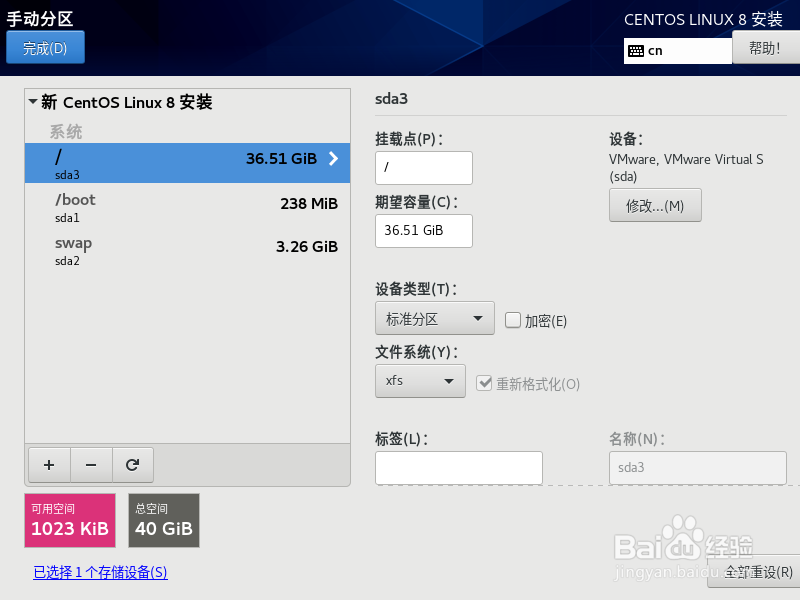
6、系统安装目的地,即为系统磁盘分区,选择"自定义",这里推荐

/boot   250mb

swap   物理内存1.5倍

/          剩余全部空间
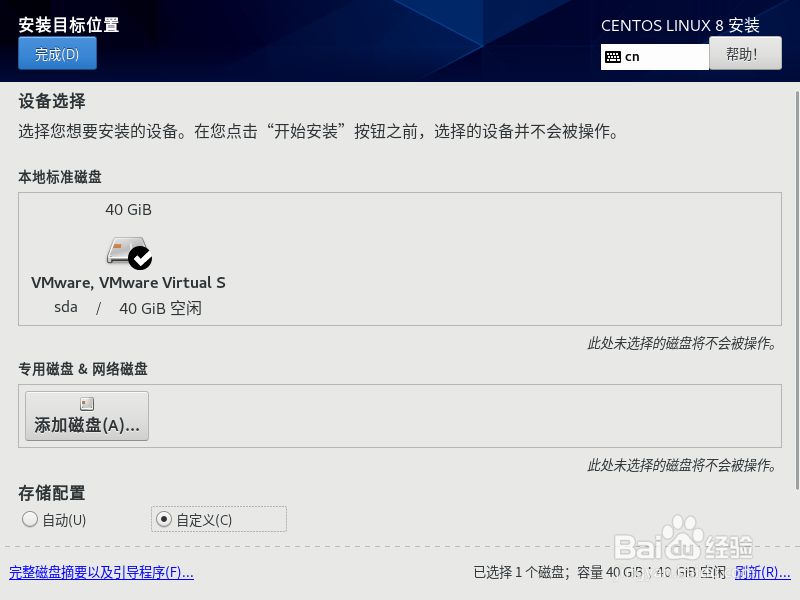
CENTOS8最小化安装教程

CENTOS8最小化安装教程

CENTOS8最小化安装教程

CENTOS8最小化安装教程

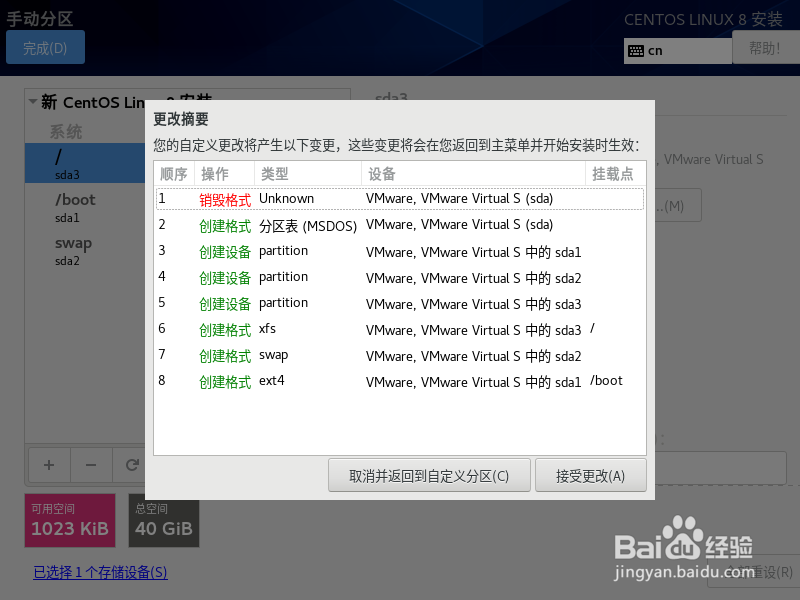
7、确认分区及容量后点击完成,进行格式化处理.

CENTOS8最小化安装教程

CENTOS8最小化安装教程

8、安装过程中,请添加root密码,用于安装后登录使用.

CENTOS8最小化安装教程

CENTOS8最小化安装教程

9、安装过程很快,点击"重启",完成安装.

移除优盘,启动系统

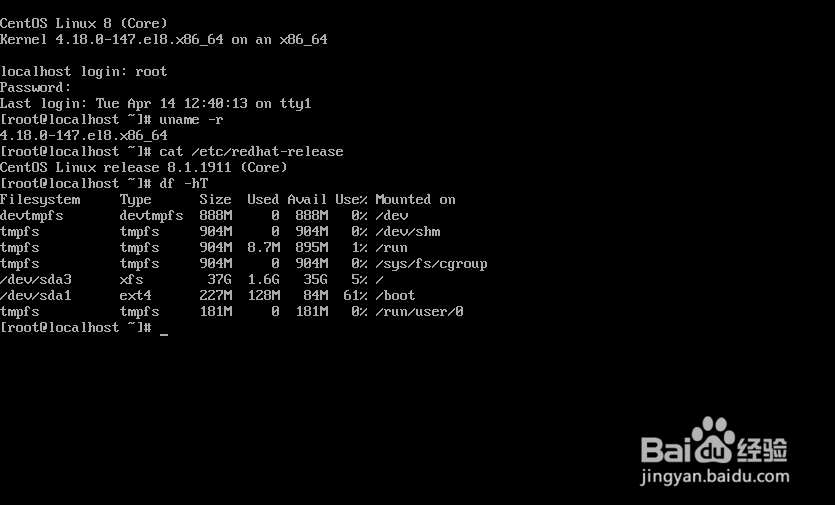
使用root账户及密码登录

至此CENTOS8最小化安装完成.

CENTOS8最小化安装教程

CENTOS8最小化安装教程

  • Windows电脑如何开启防火墙
  • 如何安装window server 2008
  • xps15 9560 如何开启性能模式
  • 如何使用命令行工具DiskPart给win10分区?
  • 如何让Win7的开始菜单变得像Windows XP时的样子
  • 热门搜索
    防踩踏手抄报 共创文明城市手抄报 爱国诚信友善手抄报 有关国庆节的手抄报 科技节手抄报内容 成语故事手抄报图片 反邪教手抄报图片大全 关于手抄报的花边 健康成长手抄报内容 数学手抄报六年级