ps中使用钢笔贝塞尔曲线画圆形的方法

 时间:2026-04-26 23:21:10

1、首先我们打开ps软件。

ps中使用钢笔贝塞尔曲线画圆形的方法

2、新建一块800*800的画布,画布的背景色为白色。

ps中使用钢笔贝塞尔曲线画圆形的方法

3、点击工具栏中的视图标签,选择显示网格。

ps中使用钢笔贝塞尔曲线画圆形的方法

4、选中钢笔工具后,在网格左边框的中心点点击鼠标新建锚点后按住鼠标左键不动拖动锚点。

ps中使用钢笔贝塞尔曲线画圆形的方法

5、选择网格上边框中心点创建锚点后再点击右边框的中心点创建锚点,这次要重复步骤4的操作。

ps中使用钢笔贝塞尔曲线画圆形的方法

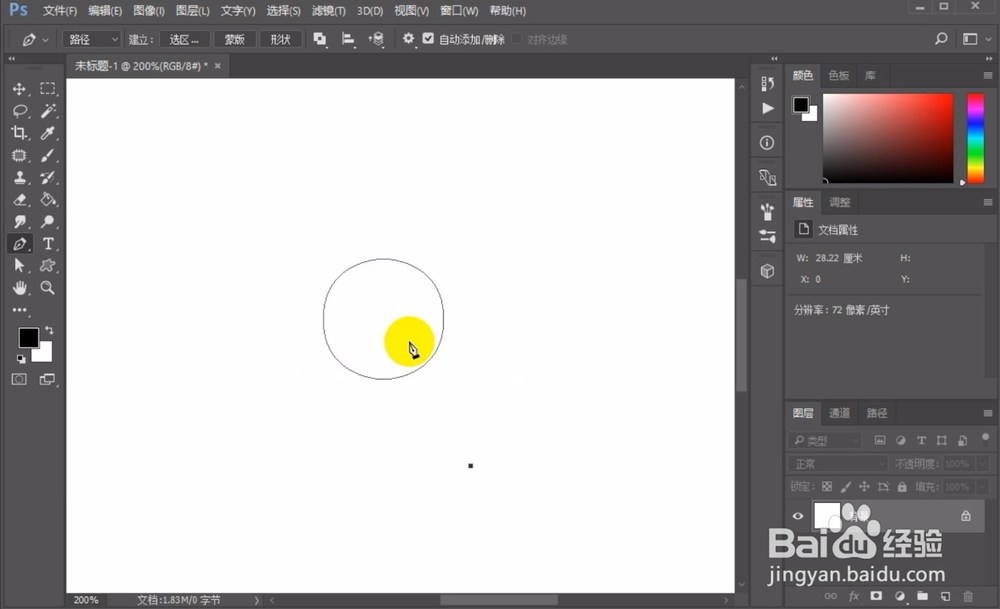
6、完成4个扇形的创建后,去除掉网格显示,可以看到一个完整的圆形。

ps中使用钢笔贝塞尔曲线画圆形的方法

7、先写到这里了,谢谢大家的观看。

祝大家生活愉快。

小编还有许多其他的经验可以观看,如果无法解决问题可以联系小编进行咨询。

看不清楚图片的可以点击放大再看哦。

  • Coreldraw中矩形工具的使用方法
  • CDR教程:艺术笔工具之预设矢量形状绘制曲线
  • CDR知识--锁定图层与解锁对象,隐心
  • 如何在CorelDRAW中做出光感效果
  • 如何在coreldraw字体里面填充图片?
  • 热门搜索
    致敬抗疫英雄手抄报内容 普通话手抄报简单漂亮 抗击疫情手抄报内容 最美逆行者手抄报 庆六一手抄报内容 民风民俗手抄报 好书推荐手抄报 爱牙手抄报 民族团结手抄报图片 关于阅读的手抄报