Photoshop CC 2018怎么制作图案叠加的叶子

 时间:2026-02-12 06:40:30

1、1. 打开PS设计软件,新建背景色的文档。

Photoshop CC 2018怎么制作图案叠加的叶子

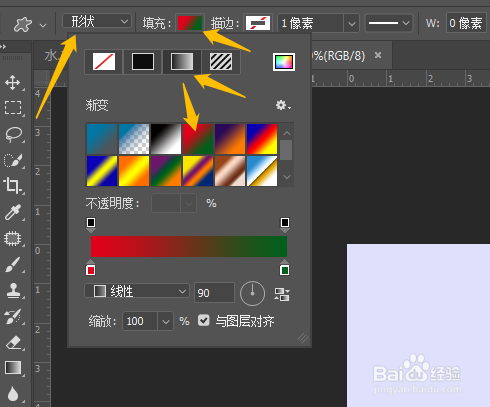
2、2. 点击工具箱中自定形状工具,找到叶子2图形,左边选项栏如图选择。

Photoshop CC 2018怎么制作图案叠加的叶子

Photoshop CC 2018怎么制作图案叠加的叶子

Photoshop CC 2018怎么制作图案叠加的叶子

3、3. 拖动鼠标在文档中绘制出叶子2图形。

Photoshop CC 2018怎么制作图案叠加的叶子

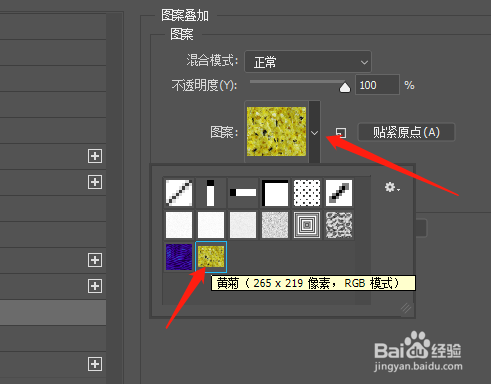
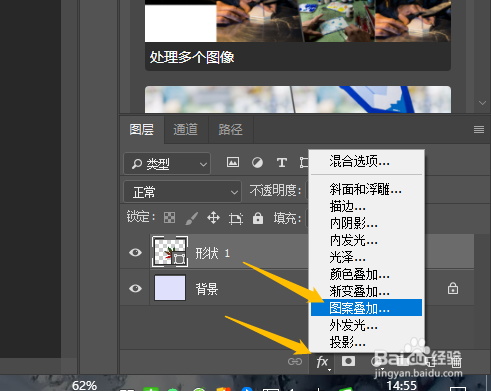
4、4. 图层面板中点击下方的添加图层样式,选图案叠加,图案中选最后一个,确定,完成。
Photoshop CC 2018怎么制作图案叠加的叶子

Photoshop CC 2018怎么制作图案叠加的叶子

Photoshop CC 2018怎么制作图案叠加的叶子

  • ps渐变颜色怎么弄的?
  • 在中打开画笔预设菜单的3种方法
  • photoshop中如何达到光晕、渐变效果
  • photoshop怎么制作星星闪耀效果?
  • 如何用PS绘制蜡烛
  • 热门搜索
    书香校园手抄报 遨游汉字王国的手抄报的图片 孝亲敬老手抄报 防震减灾手抄报 庆六一儿童节手抄报 抗击疫情手抄报 预防近视手抄报 保护环境手抄报内容 疫情手抄报 科技手抄报